章節載入中...
系統設定教學:設定補習班系統基本資料
功能簡介
「系統設定」是米豆奶 ERP 的基礎環境設定功能,主要用來設定補習班在系統中的基本規則與顯示方式。
透過系統設定,補習班可以依照自身管理需求,調整系統使用上的預設規則,例如基本資料顯示、功能啟用方式、排課核心設定、簽到模式或其他與整體系統運作相關的參數。
此功能通常會在系統導入初期先完成設定,後續若補習班的管理制度或作業流程有調整,也可以再回到此處修改。
適合使用情境
- 第一次導入系統時,建立補習班的基本使用規則
- 調整系統顯示方式或預設設定
- 配合補習班制度變更(如特休計算方式、關帳設定),修改系統運作參數
操作路徑
設定 > 系統設定 > 方案選擇、系統基本設定、DIY功能表
操作流程
頁面包含三個頁籤,分別是1.方案選擇、2.系統基本設定、3.DIY功能表,進入各自頁籤進行操作,操作完畢須按儲存按鈕存檔。
方案選擇
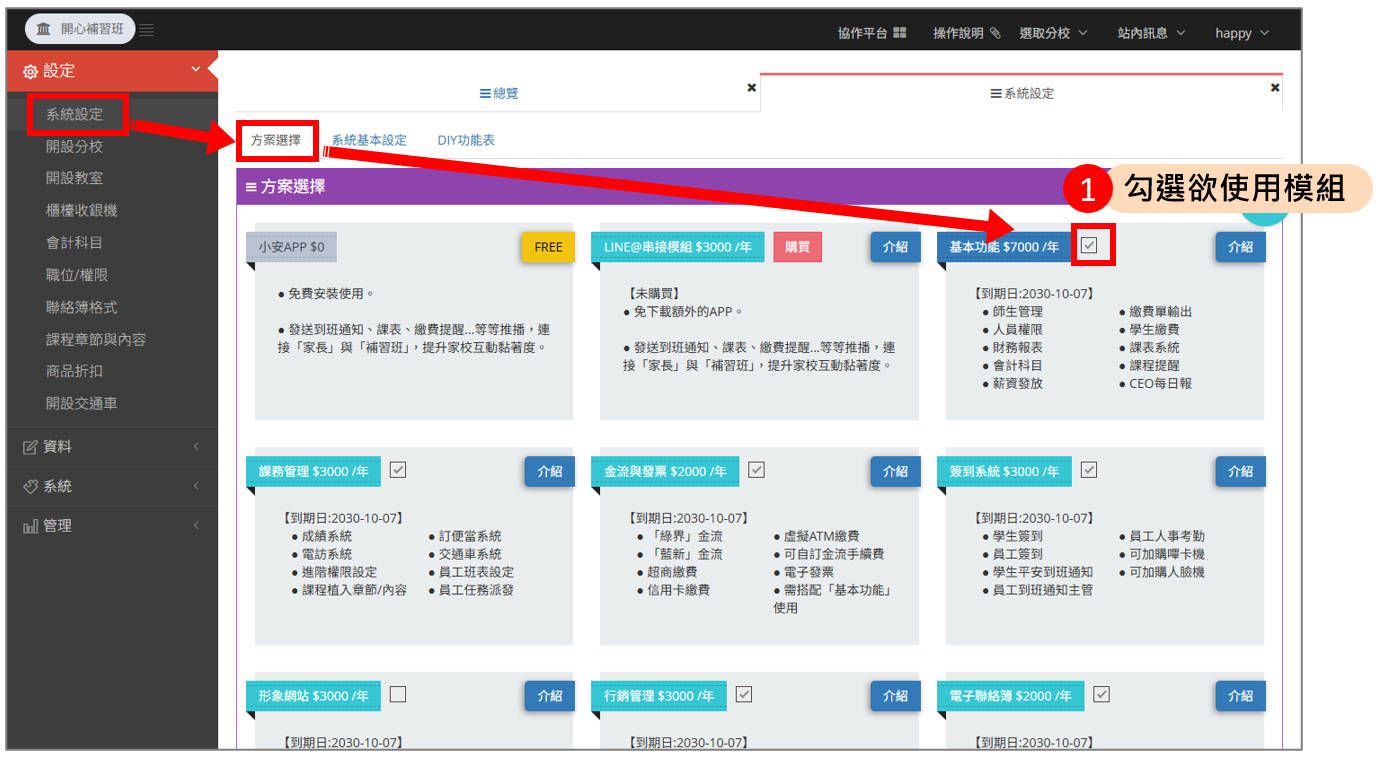
- 進入
設定 > 系統設定 > 方案選擇。
- 找到想要啟用或使用的模組。
- 在該模組右上方勾選方框。
- 若需要了解模組內容,可點選模組旁的「介紹」按鈕查看說明。
- 勾選完成後,代表此補習班欲使用該模組功能。
系統基本設定
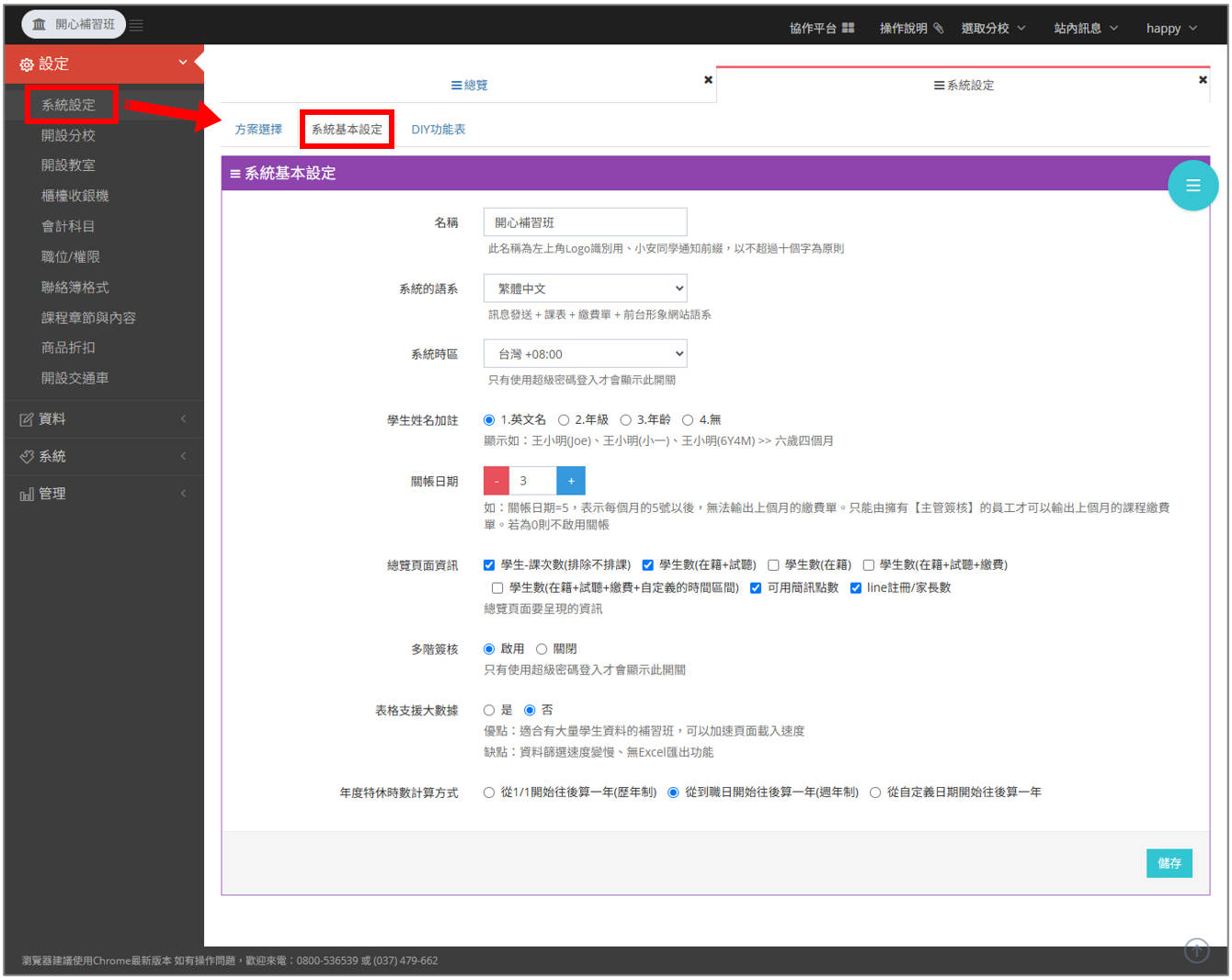
進入 設定 > 系統設定 > 系統基本設定。
一、設定補習班基本名稱
- 在「名稱」欄位輸入補習班名稱。
- 此名稱會顯示於系統左上角 Logo 識別用,也會影響小安同學通知前綴。
- 建議名稱以簡潔清楚為主,避免超過系統建議字數。
二、設定系統語系
- 在「系統的語系」欄位選擇欲使用的語言。
- 此設定會影響訊息發送、課表、繳費單與前台形象網站等相關顯示語系。
三、設定學生姓名顯示方式
- 在「學生姓名加註」選擇學生名稱後方要顯示的輔助資訊。
- 可選擇顯示英文名、年級、年齡,或不加註。
- 此設定可協助行政人員在學生同名或資料較多時,更容易辨識學生。
四、設定關帳日期
- 在「關帳日期」欄位設定每月關帳日。
- 可使用「+」或「-」調整日期。
- 關帳日會影響上個月份繳費單或帳務輸出的可操作時間。
- 若設定為 0,代表不啟用關帳限制。
五、設定總覽頁面資訊
- 在「總覽頁面資訊」勾選希望顯示在系統總覽頁面的資料。
- 可選擇顯示學生課次數、學生數、在籍人數、試聽人數、繳費相關統計、可用簡訊點數、LINE 註冊/家長數等資訊。
- 勾選後,系統總覽頁會依照設定顯示對應的營運數據。
- 建議只勾選日常管理常用的資訊,避免總覽頁資料過多不易閱讀。
六、設定多階簽核
- 在「多階簽核」選擇是否啟用。
- 若補習班需要主管逐層審核,例如請假、獎懲、職務提報或內部簽核流程,可選擇「啟用」。
- 若補習班不需要多層主管審核,可選擇「關閉」。
- 此功能通常只有使用超級密碼登入時才會顯示或調整。
七、儲存設定
- 確認所有欄位設定完成。
- 捲動至頁面下方,點選「儲存」。
- 儲存後,請回到相關頁面確認設定是否正確生效。
DIY功能表
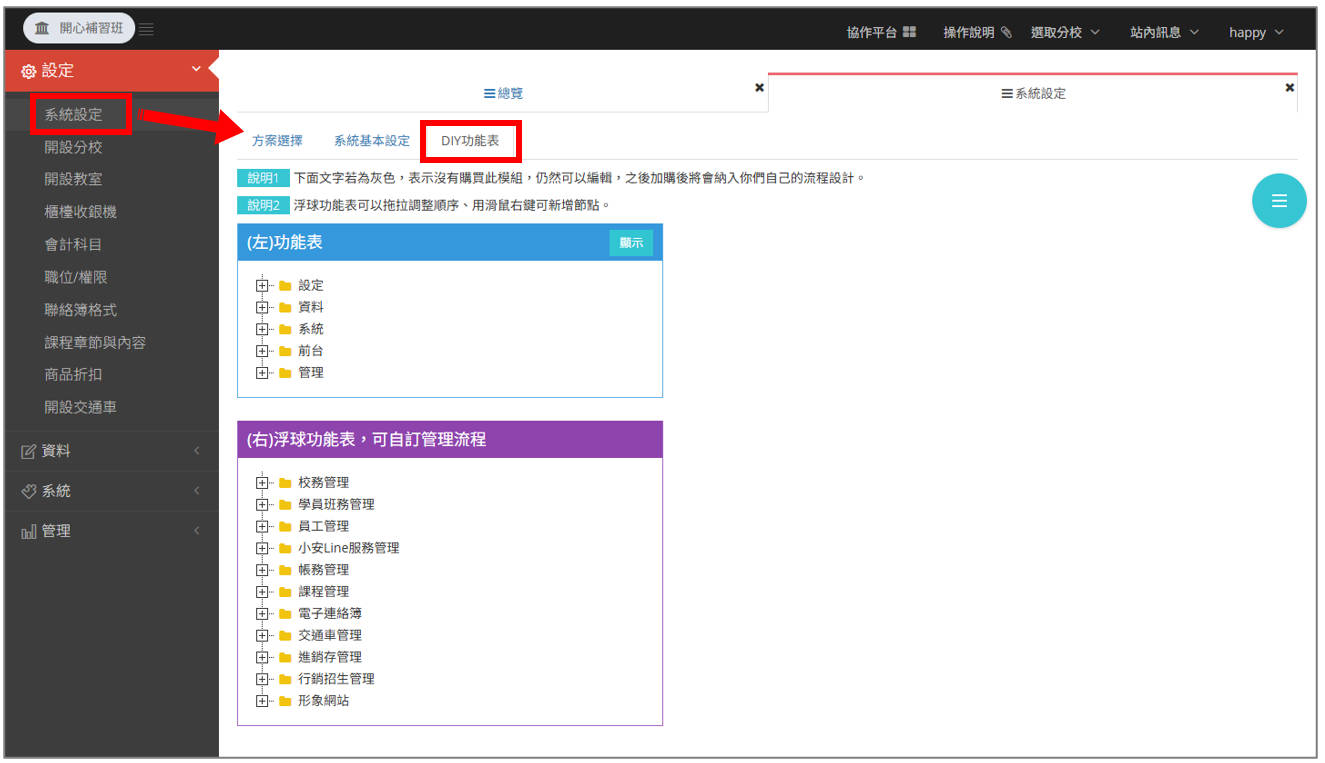
進入 設定 > 系統設定 > DIY功能表。
一、查看左側功能表設定
- 在「DIY功能表」頁面中,可以看到「左功能表」區塊。
- 左功能表對應後台左側主選單,例如設定、資料、系統、前台、管理等分類。
- 可透過此區塊調整左側功能表的顯示文字與功能分類。
- 若文字呈現灰色,代表該模組尚未購買或尚未啟用,但仍可先進行編輯設定。
二、展開功能分類
- 點選分類前方的「+」符號。
- 系統會展開該分類底下的子功能項目。
- 可查看目前此分類中包含哪些功能選單。
- 若要收合分類,可再次點選分類前方的符號。
三、調整功能表顯示文字
- 找到需要修改名稱的功能項目。
- 進入該項目後,依照系統欄位修改顯示文字。
- 修改後的文字會影響後台左側功能表的顯示名稱。
- 建議命名簡短清楚,讓行政人員、老師或主管可以快速理解功能用途。
四、調整功能表排序
- 若系統支援拖拉排序,可直接拖曳功能項目調整顯示順序。
- 也可以依照系統提供的排序欄位進行調整。
- 建議將常用功能放在較前面,減少日常操作時尋找功能的時間。
- 調整後請確認分類與子功能位置是否符合補習班實際作業習慣。
五、設定右側浮球功能表
- 在「右浮球功能表」區塊中,可以設定右側浮動快捷選單。
- 此區塊可用於自訂常用管理流程,例如校務管理、學員班務管理、員工管理、小安 LINE 服務管理、帳務管理、課程管理、電子聯絡簿、交通車管理、進銷存管理、行銷招生管理、形象網站等。
- 可依照補習班日常操作習慣,將常用流程整理成快捷入口。
- 若需要調整順序,可使用拖拉方式或系統提供的排序設定。
六、儲存設定
- 完成功能名稱、分類或排序調整後,請點選「儲存」。
- 儲存完成後,重新確認左側功能表是否已依照設定顯示。
- 若畫面未立即更新,可重新整理頁面後再確認。
- 若功能仍未顯示,請確認該模組是否已購買、啟用,或是否受到權限設定限制。
使用建議
- 功能表名稱建議使用補習班內部人員熟悉的用語,避免名稱過長或不易理解。
- 常用功能可放在較前方,降低行政人員日常操作成本。
- 若補習班有多位員工共同使用系統,建議由主管統一規劃選單名稱,避免每個人理解不同。
- 灰色功能代表尚未購買或尚未啟用,雖然可以編輯,但正式使用前仍需確認模組狀態。
- 調整功能表後,建議通知內部人員新的選單名稱,避免操作時找不到功能。
常見問題
系統設定通常什麼時候需要調整?
通常在第一次導入系統時會先完成設定;後續若補習班制度、特休方式、關帳日期、學生姓名加註、系統語系改變,再回來調整。
模組選擇是做什麼用的?
系統計價依據購買的模組多寡而定,經過付費的模組才能自由啟用,您也可以隨時關閉某個已經購買的模組,控制所有已購買的功能模組區塊,勾選後需儲存,相關功能才會依設定顯示或啟用。