米豆奶ERP系統教學

米豆奶ERP完整系統操作教學,提供設定、學生資料、繳費、課表、簽到、聯絡簿、財務與前台網站等功能說明,協助補習班快速上手日常作業。

章節載入中...

員工資料教學:建立與管理補習班人員資料

功能簡介

「員工資料」用來建立與管理補習班內部人員資料,泛指老師、行政人員、櫃檯人員、主任、主管、會計或其他工作人員。

建立員工資料後,系統才能在排課、簽到、聯絡簿、任務、薪資、權限與班表等功能中正確對應人員。例如課程需要指定授課老師、聯絡簿需要由老師填寫、薪資發放需要計算員工薪資,這些都會指定到員工資料。

此功能是補習班開始使用 ERP 系統時的重要基礎資料之一,建議在正式使用前先將員工資料建立完整。

適合使用情境

  • 建立老師、行政、櫃檯、主管等人員資料
  • 排課時指定授課老師
  • 設定員工職位與所屬分校
  • 搭配薪資、班表、任務與簽到功能使用
  • 管理員工基本聯絡資料與在職狀態

操作路徑

資料 > 員工資料

若要一次匯入大量員工,可至 系統 > 資料輸出/入系統 > 員工資料輸出/入

操作流程

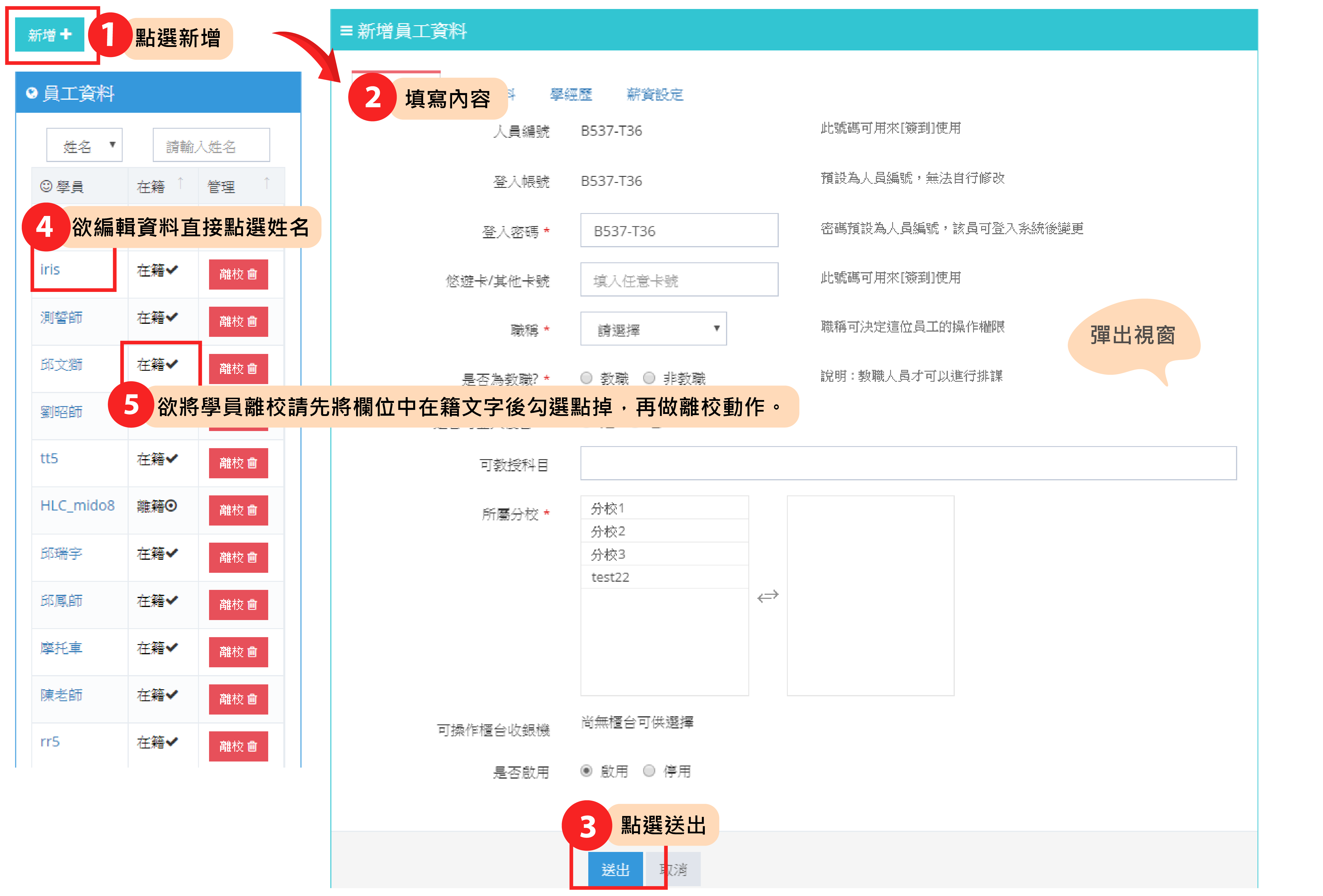
  1. 進入 資料 > 員工資料
  2. 點選左上角加號新增員工資料。
  3. 填寫員工基本資訊。
  4. 點選送出完成新增。
  5. 若要編輯資料,直接點選員工姓名。
  6. 若要辦理離校,先將欄位中的在職狀態取消,再做離校動作。

已做離校動作的員工資料不會被完全刪除,而是移至離校人員資料區。

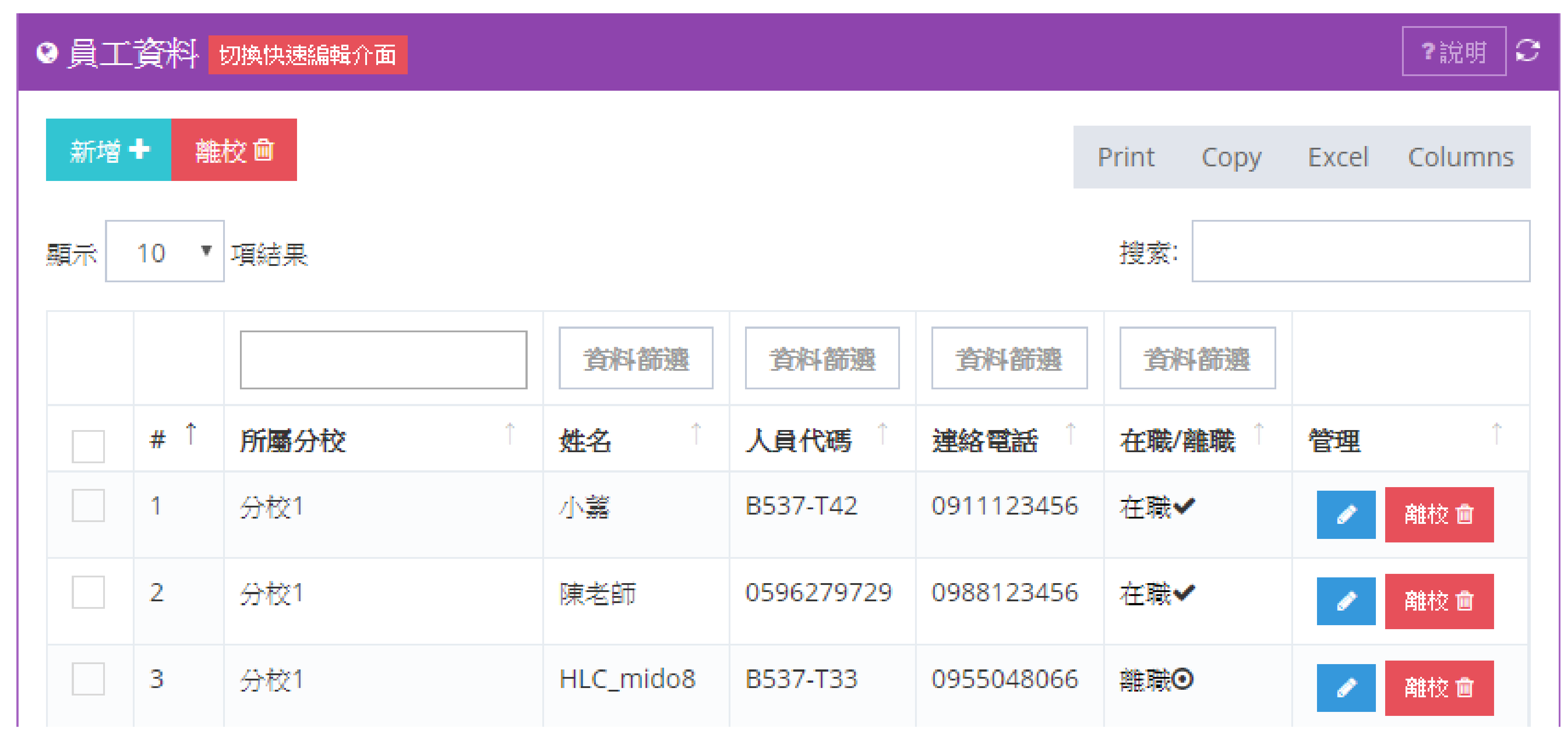
傳統版面較適合查詢、篩選與批量處理。批量離校可使用傳統版面:

  1. 先將員工狀態改為離籍。
  2. 勾選欲離校員工。
  3. 點選離校。

欄位說明

  • 員工基本資料:記錄姓名、聯絡方式、所屬分校等人員資訊。
  • 職位或權限相關欄位:用來區分老師、行政、主管等不同角色。
  • 在職狀態:用來判斷員工是否仍可被排課、簽到、薪資或其他功能使用。
  • 離校資料區:已離職或離校的人員會先移到此區,避免誤刪歷史資料。

使用建議

  1. 建議在正式排課或薪資作業前,先把老師與行政人員建立完整。
  2. 員工離職前,先確認該員工是否仍有授課、班表、任務或薪資關聯。
  3. 員工需無教課後才能離籍;若尚有教課,需先至 資料 > 開班/排課規則 調整班級與上課安排。
  4. 若員工資料量大,使用資料匯入比逐筆新增更有效率。

常見問題

Q1. 員工離校後資料會被刪除嗎?

不會。離校後資料會移至離校人員資料區,方便日後查詢或恢復。

Q2. 為什麼員工不能直接離籍?

通常是因為該員工仍有授課、班級、班表或其他關聯資料。需要先解除相關安排後才能離籍。

Q3. 要去哪裡大量匯入員工?

可至 系統 > 資料輸出/入系統 > 員工資料輸出/入 批次處理。