章節載入中...
學生繳費單輸出教學:產生學生繳費單並建立排課依據
功能簡介
「學生繳費單輸出」用來產生與列印學生繳費單,方便補習班向家長或學生通知應繳費用。
系統可以依照學生的課程、方案、商品、折扣或其他收費項目,整理成清楚的繳費單內容。行政人員可以將繳費單列印出來,或提供給家長確認費用明細。
透過繳費單輸出,補習班可以減少人工製作繳費通知的時間,也能讓家長更清楚了解本次應繳項目與金額。
適合使用情境
- 產生學生本期繳費單
- 列印學費、教材費、商品費或其他費用明細
- 提供家長確認應繳金額
- 搭配「學生繳費」功能進行收款
- 減少人工製作繳費通知與對帳錯誤
- 輸出繳費單時,系統會自動排出本期課程,並檢查課程是否衝突
- 退回繳費單時,系統會自動刪除本期課程
操作路徑
系統 > 學生繳費單輸出
操作流程
學生繳費單輸出(1 排課)
學生繳費單輸出是學生繳費單的編輯與輸出區塊。
完成輸出後,系統才會根據內容自動排課。
步驟一:繳費單編輯輸出
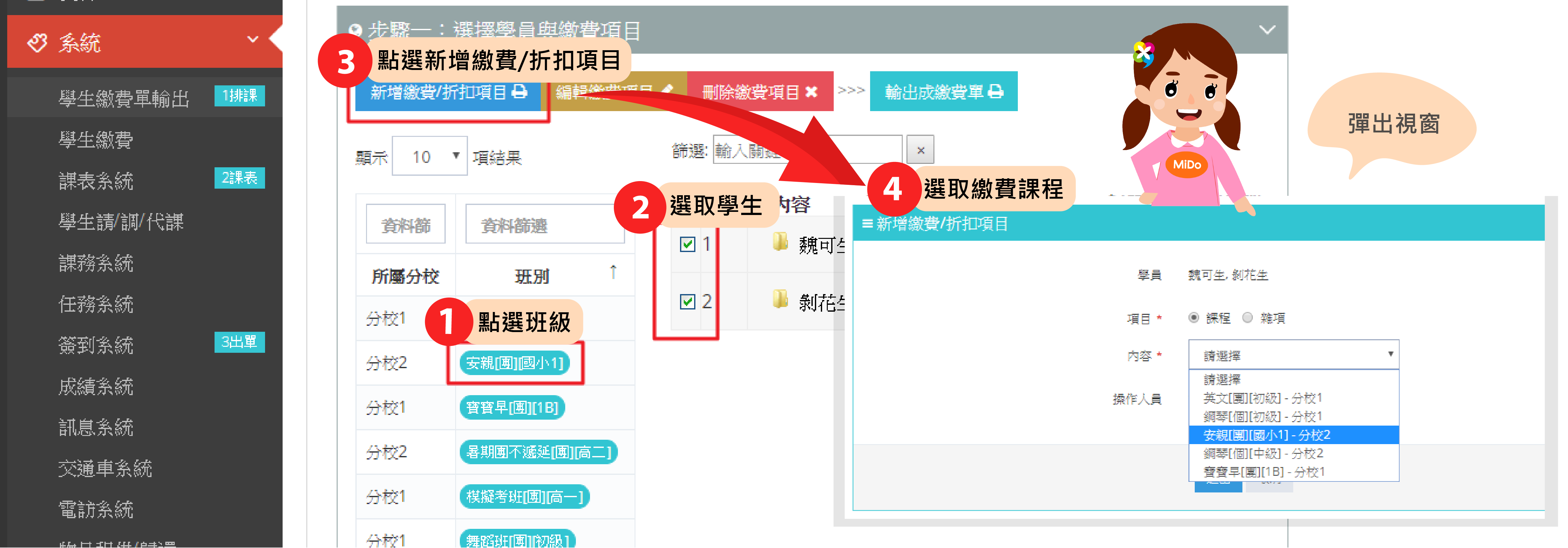
- 點選班級
- 選取學生
- 點選左上角新增繳費 / 折扣項目
- 選取繳費課程
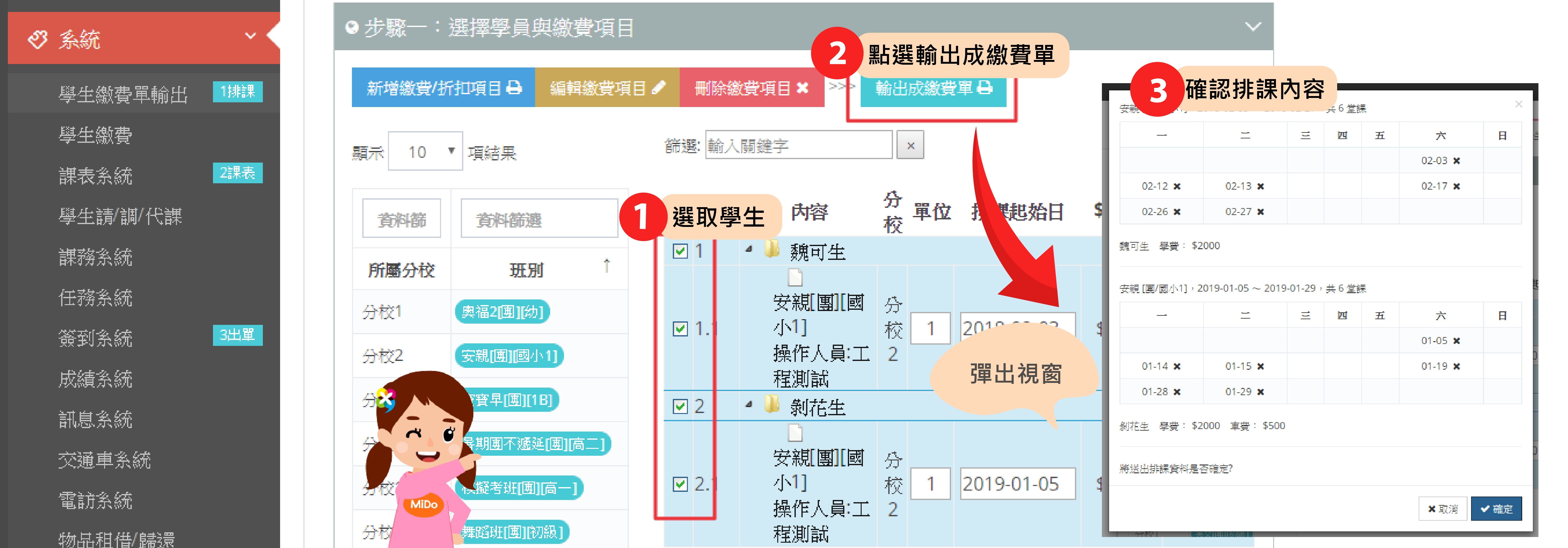
- 選取學生,確認右側出現內容資料
- 第一次輸出繳費單時,設定排課起始日並確認排課單位
- 點選輸出成繳費單
- 確認排課內容與項目,系統會自動排課並將結果送到步驟二
若課程是以堂計算費用,插班生可在確認時直接取消未上的課,系統會重新計算金額。
個別學生追加費用 / 折扣
新增個別學生的雜費
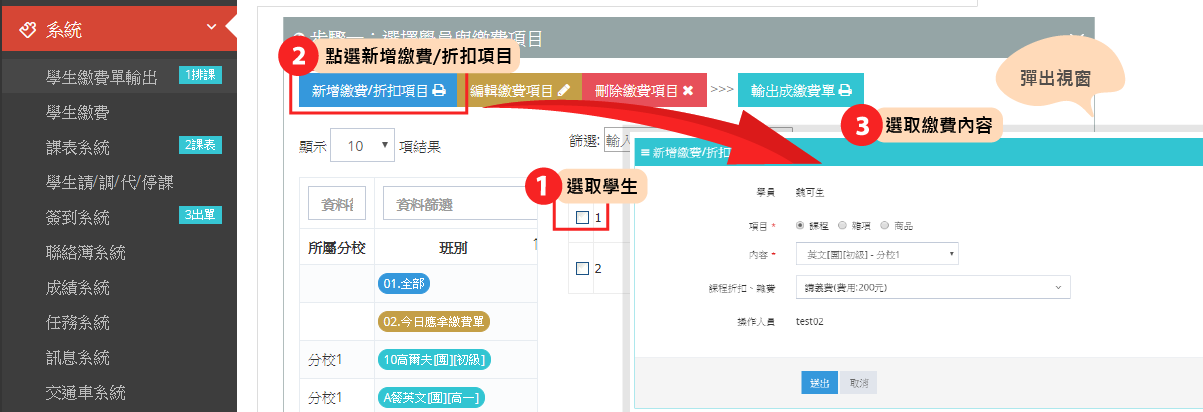
- 先選取學生
- 新增繳費 / 折扣項目
- 項目點選課程,再選取對應折扣項目
新增個別學生的商品費用
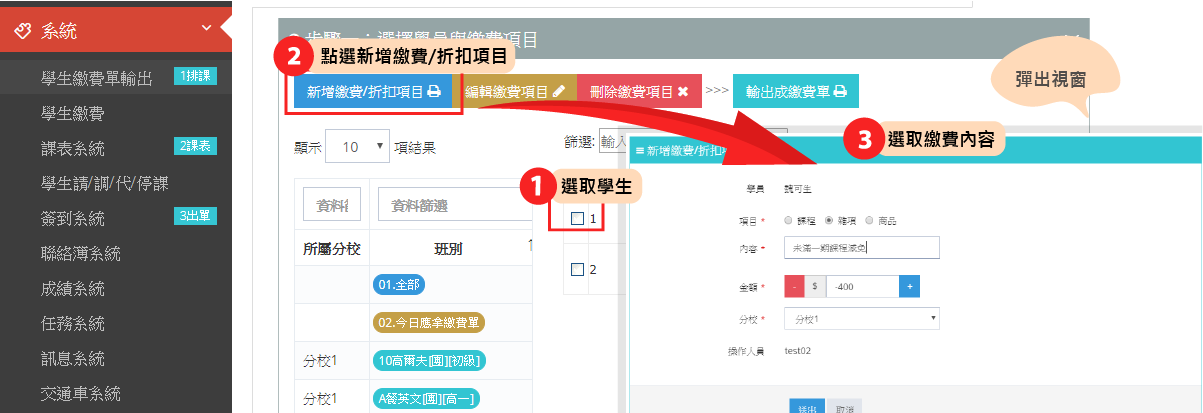
- 先選取學生
- 新增繳費 / 折扣項目
- 項目點選商品,填寫內容
新增個別學生的額外費用或折扣
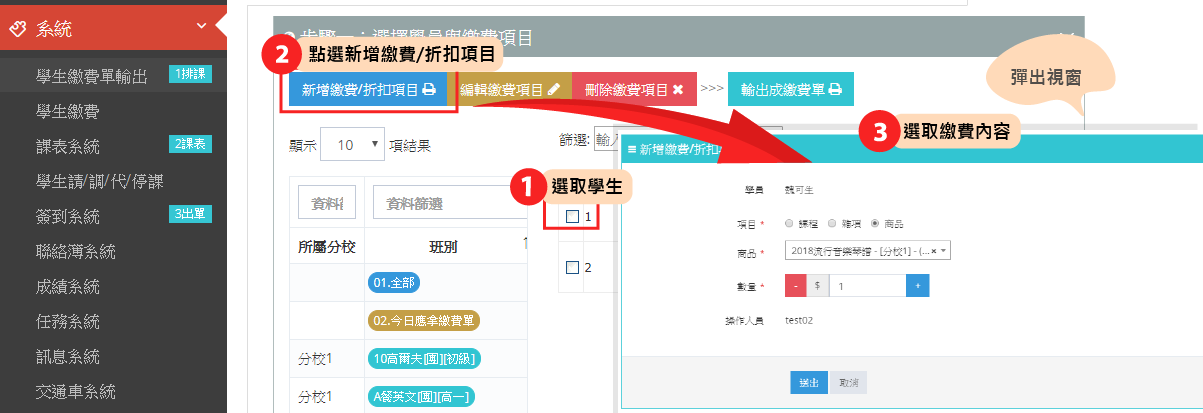
- 先選取學生
- 再點選新增繳費 / 折扣項目
- 項目選項點選雜項
- 輸入金額與內容
若學生與新增雜項屬於不同分校,可能無法順利輸出成繳費單。
偶爾使用的優惠可用這種方式新增;若是長期固定優惠,建議直接在 資料 > 開班排課規則 規劃。
接續整班出單
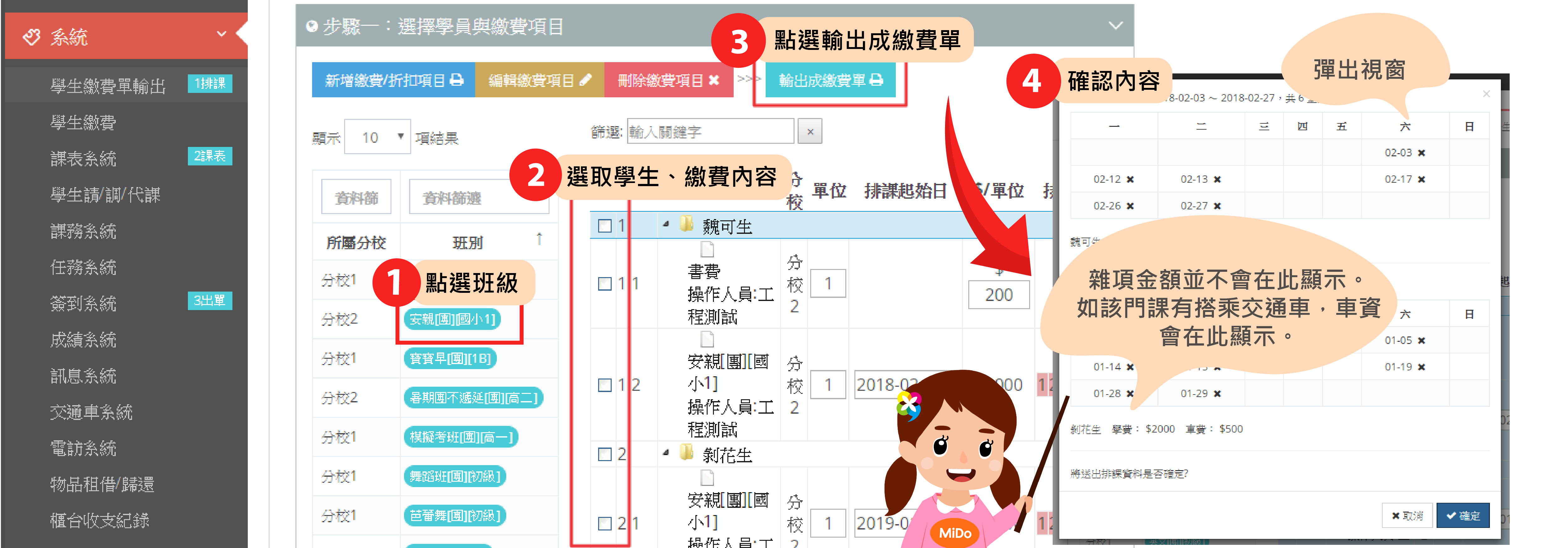
- 若班級資料跳開,可重新點選要出單的班級
- 點選學生與繳費內容
- 輸出成繳費單
- 確認內容無誤後按確定
補充說明:
- 插班生再次出單時,系統會跳出行事曆確認畫面,可取消未上到的課後重新計算金額
- 若出現「學生已達重複上課期數,整班離班」,代表該課程已達循環次數
- 排課確認畫面不會顯示雜項金額,只會顯示學費與車資;確認後雜項仍會併入繳費單
步驟二:繳費單輸出列印
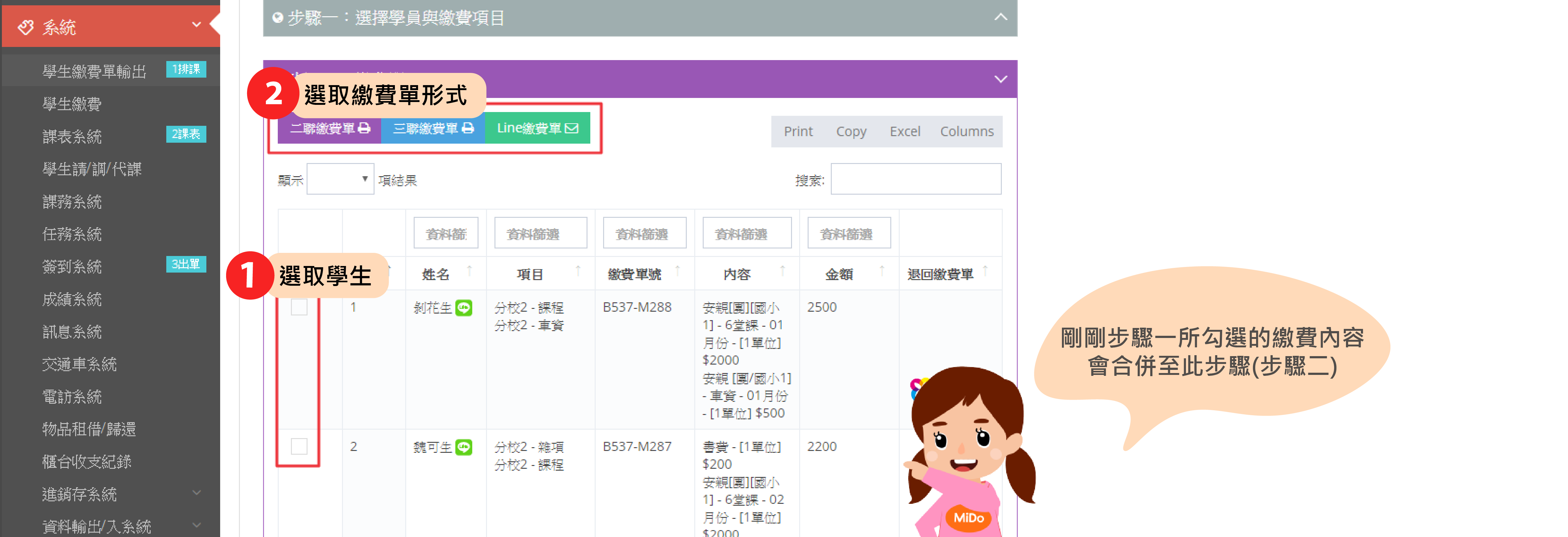
- 點選欲列印的學生繳費單
- 選擇繳費單形式
複製上一期繳費單
可快速製作學生繳費單。
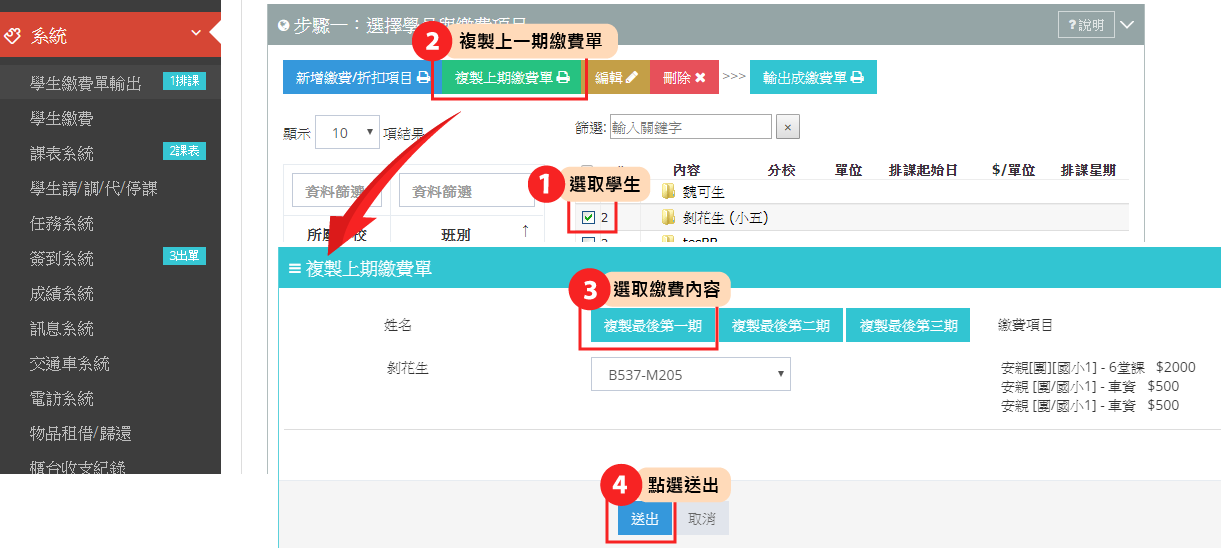
- 勾選學生姓名
- 點選複製上期繳費單
- 選取繳費單內容
- 點送出
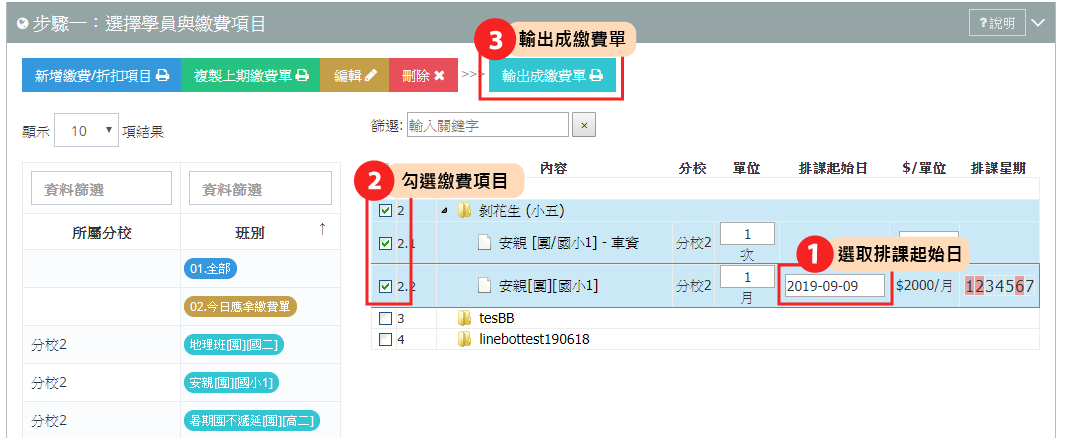
- 選取排課起始日
- 勾選繳費項目
- 輸出成繳費單
再次列印繳費單
若頁面重整後繳費單不見,可重新查找。
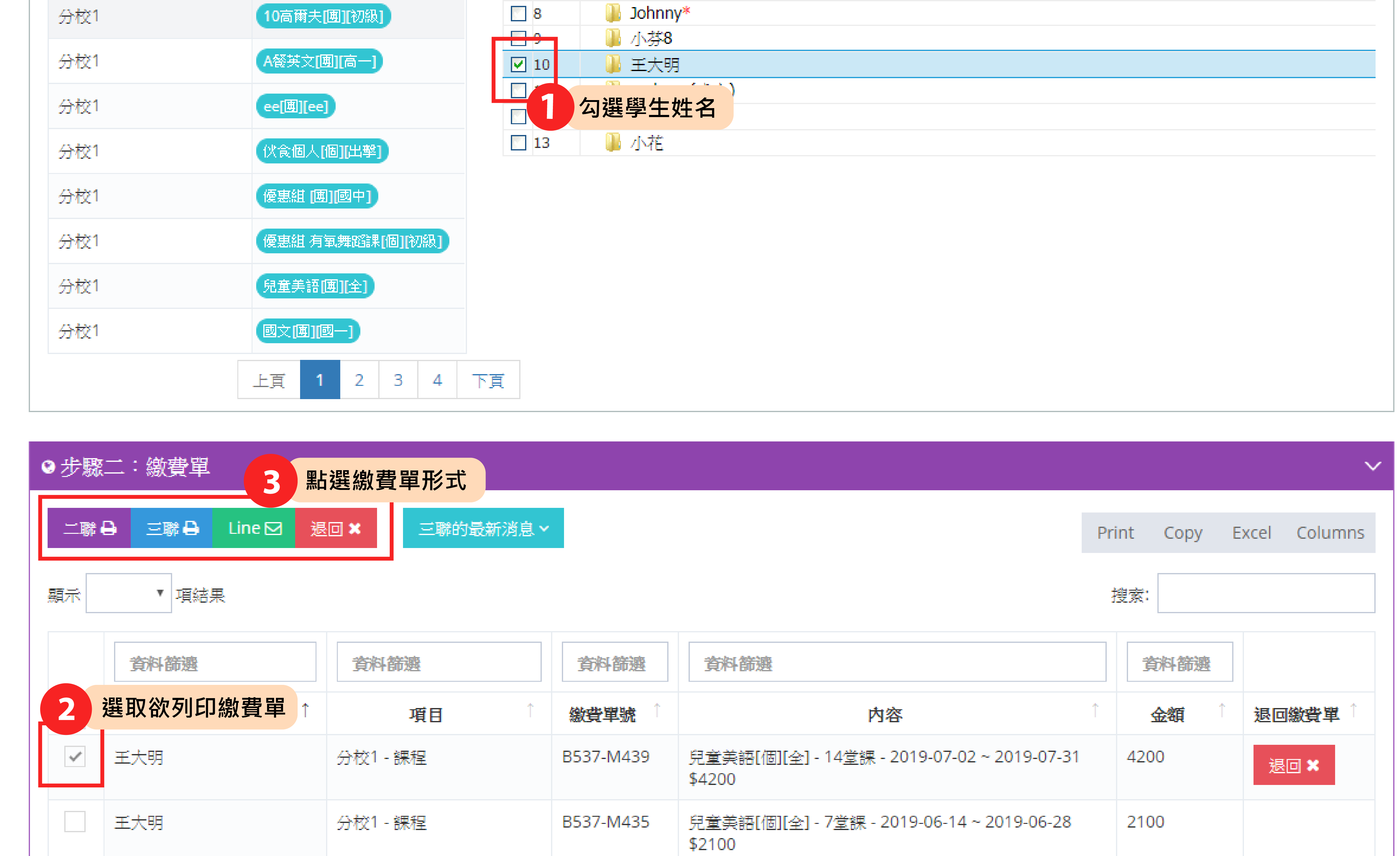
- 勾選學生姓名
- 選取欲列印的繳費單
- 點選繳費單形式
解決繳費單切頁問題
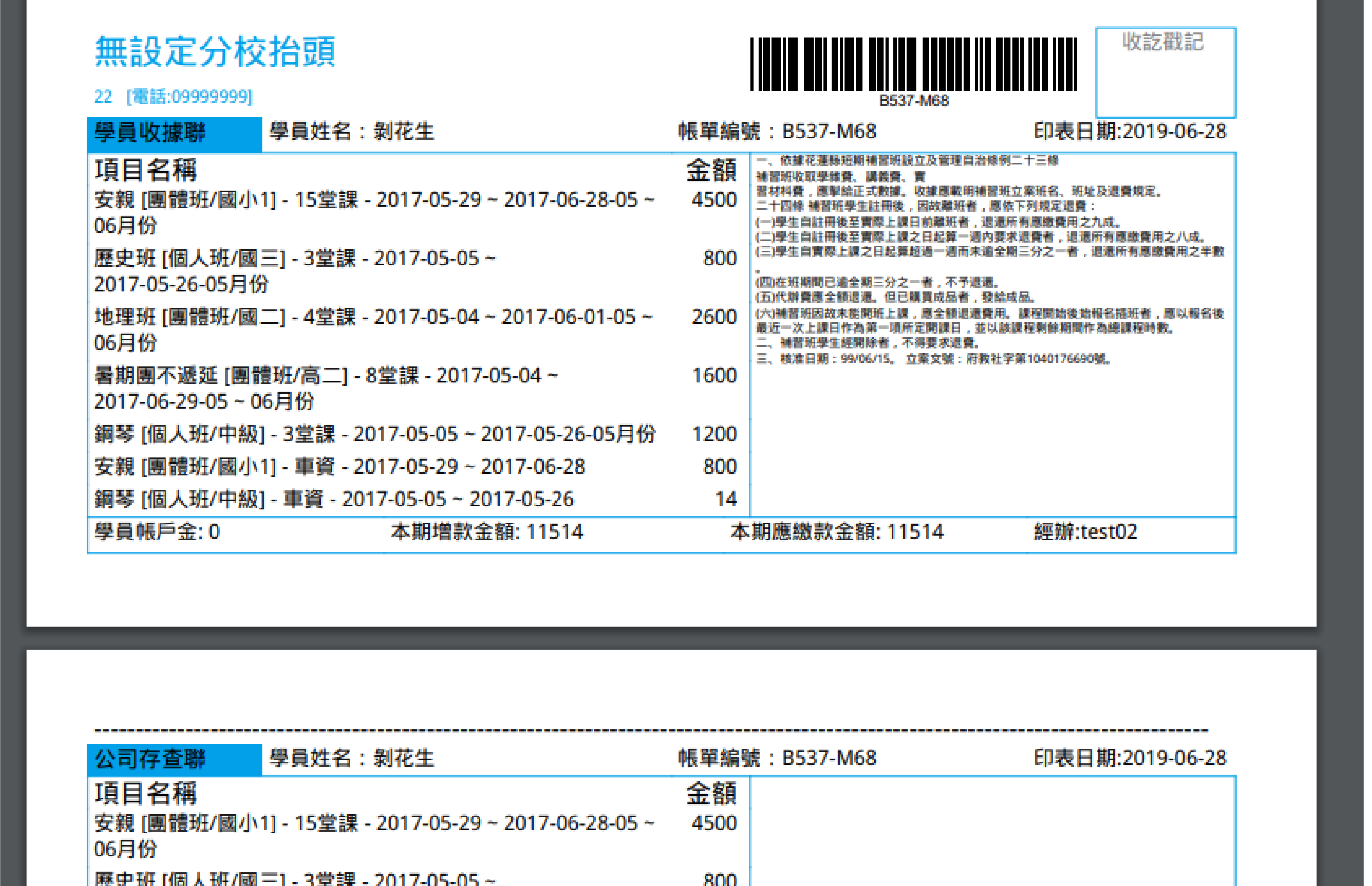
若二聯單被切頁,通常是因為繳費項目過多,可選擇:
- 改用三聯單列印
- 到
設定 > 開設分校,將「繳費明細-顯示」改成只顯示第一聯
退回錯誤繳費單
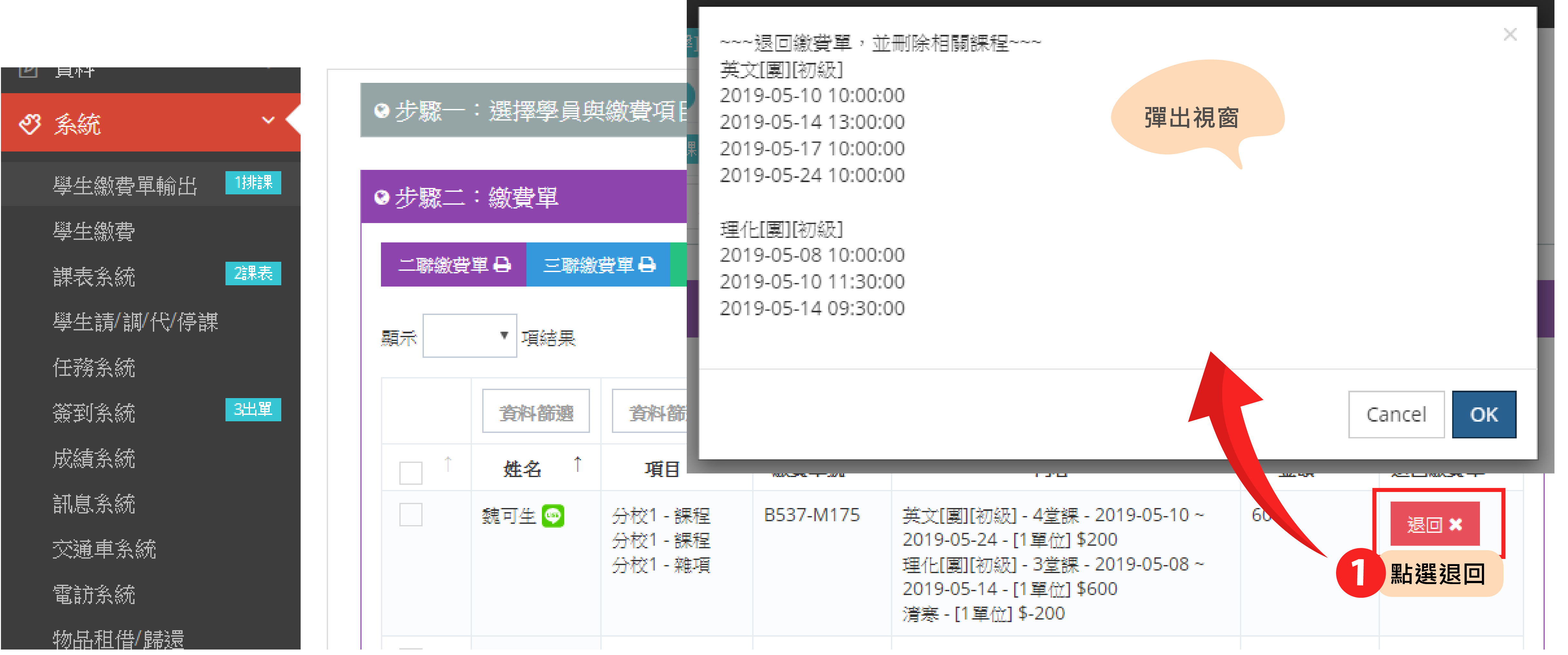
- 勾選學生
- 在錯誤繳費單後方點選退回
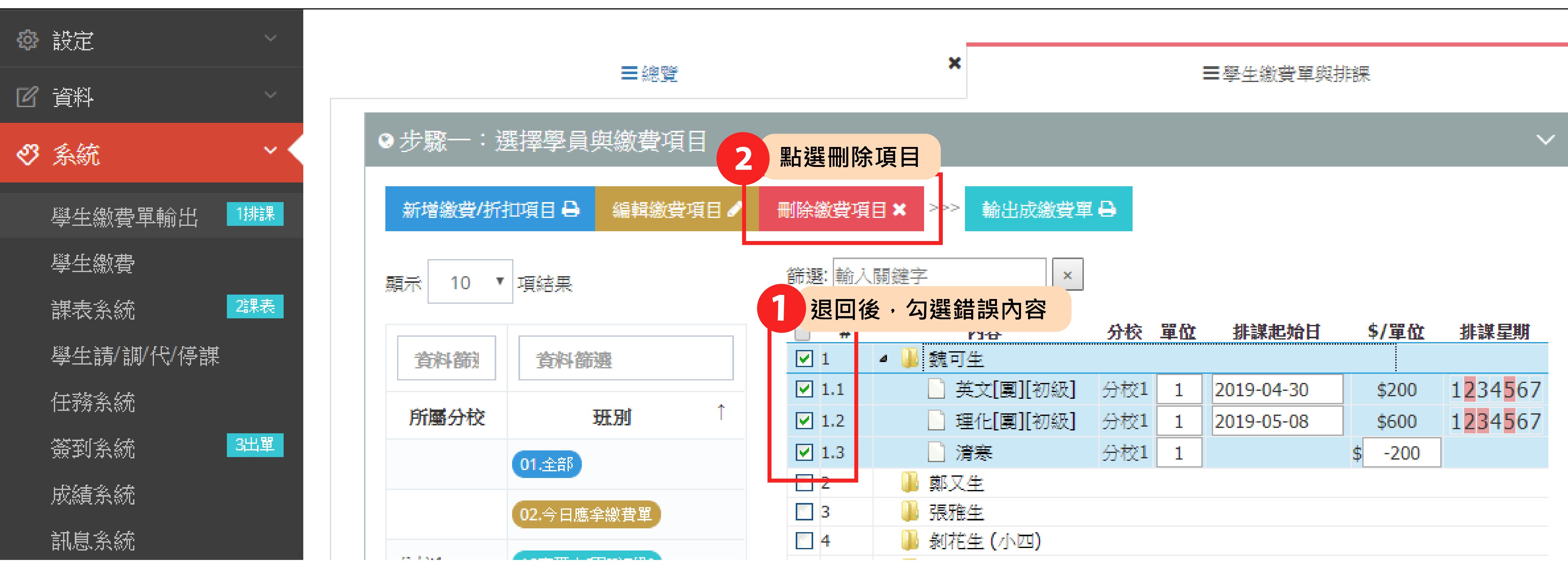
退回後回到步驟一:
- 勾選錯誤內容
- 點選刪除 / 編輯項目
- 修正後重新輸出成繳費單

欄位說明
- 查詢條件:用來篩選日期、分校、學生、班級、狀態或其他相關資料。
- 資料列表:顯示目前已建立或符合查詢條件的紀錄。
- 新增或編輯內容:依功能填寫必要欄位,儲存後供後續流程使用。
- 狀態與備註:用來記錄處理進度、補充說明或特殊情況。
使用建議
- 操作前先確認相關基礎資料已建立完整。
- 涉及金額、學生狀態或正式紀錄的操作,儲存前請再次核對。
- 若資料沒有出現,先檢查分校、日期區間、啟用狀態與查詢條件。
- 重要紀錄建議定期匯出或截圖留存,方便後續查詢與對帳。
常見問題
Q1. 找不到資料時要先檢查什麼?
請先確認分校、日期區間、學生或班級條件、啟用狀態與權限是否正確。
Q2. 操作後資料沒有更新怎麼辦?
請先重新查詢列表,確認是否已儲存成功;若仍未出現,再檢查是否有必填欄位或流程限制。
Q3. 這個功能會影響其他系統嗎?
多數系統功能會與學生、班級、收費、分校或報表資料連動。若牽涉正式紀錄或金額,操作前請先確認資料正確。