章節載入中...
商品資料教學:建立商品與庫存管理基礎資料
功能簡介
「商品資料」用來建立補習班販售或管理的商品項目,例如教材、講義、課本、文具、制服、書包、設備或其他實體商品。
建立商品資料後,可以搭配學生繳費、櫃檯收銀、商品折扣、進銷存、存貨查詢、條碼輸出與報表功能使用。如果補習班有教材庫存、商品販售或需要控管進貨與銷售紀錄,建議先將商品資料建立完整,後續才能進行庫存管理與交易紀錄追蹤。
適合使用情境
- 建立教材、講義、制服、文具等商品資料
- 設定商品價格與基本資訊
- 搭配學生繳費或進銷存售給學生使用
- 搭配進銷存銷貨給客戶使用
- 搭配條碼、名片輸出可以於系統操作時掃條碼快速銷帳
操作路徑
資料 > 商品資料
若要一次匯入大量商品,可至 系統 > 資料輸出/入系統 > 商品資料輸出/入。
操作流程
- 進入
資料 > 商品資料。
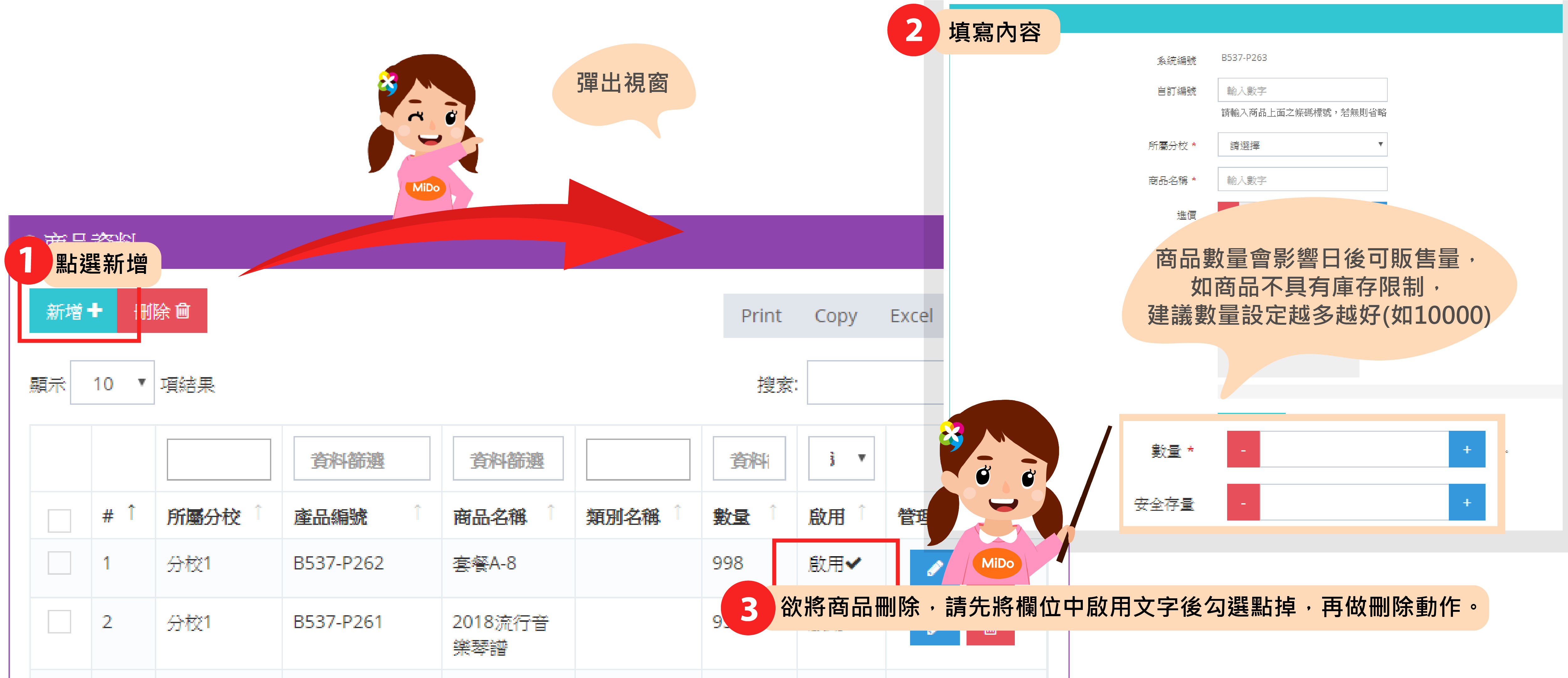
- 點選左上角加號新增商品資料。
- 填寫商品名稱、價格、數量與其他基本資料。
- 儲存後,商品即可供繳費、收銀或進銷存功能使用。
- 若要停用或刪除商品,先將欄位中的啟用狀態取消。

欄位說明
- 商品名稱:系統顯示、查詢與銷售時使用的商品名稱。
- 價格:商品販售或收費時帶入的金額。
- 進價:若新增時有填寫進價,進價總額會代入帳務的支出項目。
- 商品數量:會影響未來可販售數量。
- 啟用狀態:用來控制商品是否仍可在後續作業中被選用。
使用建議
- 商品名稱請使用櫃檯、庫存與報表都能辨識的名稱。
- 若商品有實際庫存限制,建議維持正確數量。
- 若商品沒有實際庫存限制,可設定較高數量,避免銷售被擋住。
- 商品不再使用時,建議先停用,不要直接刪除有歷史紀錄的商品。
- 若商品資料量大,建議使用資料匯入功能批次建立。
常見問題
Q1. 商品數量一定要很精準嗎?
如果商品有庫存限制,建議維持正確數量;若沒有實際庫存限制,可設定較高數量,避免後續販售受阻。
Q2. 商品可以賣給學生以外的人嗎?
可以。商品資料可搭配學生繳費,也可搭配進銷存銷貨給客戶使用。
Q3. 商品不再販售要刪除嗎?
通常建議先停用,避免刪除後影響歷史交易、報表或庫存查詢。