章節載入中...
學員資料輸出入教學:批次匯入與匯出學員資料
功能簡介
「學員資料輸出/入」用來大量匯出或匯入學生資料。
補習班若有大量新生名單、舊系統資料、Excel 學生資料或需要批次更新學生資訊,可以透過此功能將資料匯入系統。也可以將系統內的學生資料匯出,用於資料檢查、備份或內部管理。
此功能適合初次導入系統之學員資料建置,或需要匯出完整學生資料使用。
適合使用情境
- 批次匯入新生資料
- 從 Excel 或舊系統轉入學生資料
- 批次更新學生基本資料
- 匯出學生資料進行檢查或備份
- 減少行政人員逐筆建檔時間
操作路徑
系統 > 資料輸出/入系統 > 學員資料輸出入
操作流程
學員資料輸出 / 入
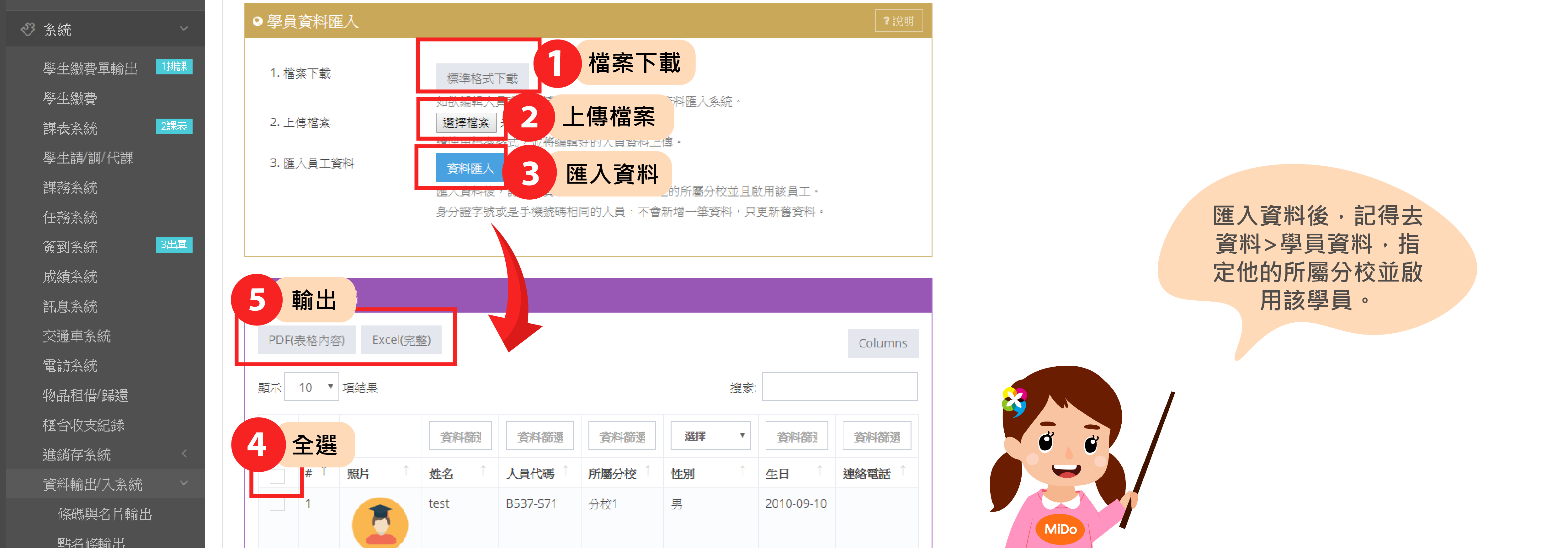
步驟一:匯入
- 下載系統標準格式
- 上傳填妥的檔案
- 按下資料匯入
步驟二:匯出
- 全選或勾選人員
- 選擇 Excel 或 PDF 形式輸出
注意事項:
- 匯入完成後,記得去
資料 > 學員資料 指定所屬分校並啟用學員
- 身分證字號或手機號碼相同的人員,不會新增新資料,只會更新舊資料
欄位說明
- 資料類型:選擇要匯入或匯出的資料,例如商品、學員、員工、廠商或客戶。
- 標準格式:系統提供的匯入範本,欄位名稱不建議任意修改。
- 匯入檔案:填寫完成後上傳的資料檔。
- 匯入結果:檢查新增、更新或失敗筆數,確認資料是否正確寫入。
使用建議
- 大量匯入前,先用少量資料測試一次。
- 匯入前請保留原始檔案,方便發生錯誤時比對。
- 不要任意修改標準格式欄位名稱,避免匯入失敗。
- 匯入完成後,回到對應資料頁確認分校、啟用狀態與欄位內容。
常見問題
Q1. 匯入前一定要下載標準格式嗎?
建議一定要先下載標準格式。系統會依照範本欄位讀取資料,任意更改欄位名稱可能造成匯入失敗。
Q2. 匯入後資料沒有出現怎麼辦?
請先確認匯入結果、分校欄位、啟用狀態與對應資料頁的查詢條件。
Q3. 可以用匯出資料做備份嗎?
可以。匯出資料可作為盤點、備份或跨系統整理用途。