章節載入中...
簽到系統教學:管理學生與員工簽到紀錄
功能簡介
「簽到系統」用來記錄學生或員工的到班、離班、出勤與請假狀況。
補習班可以透過簽到系統掌握學生是否準時到班、是否缺席、是否請假,也可以搭配人臉機、嗶卡機或手動簽到使用。家長透過小安同學APP之推播功能,學生到班或離班時也可以接收通知,減少人工逐一傳訊息、撥打電話的時間。
簽到紀錄也能作為出缺勤統計、課程管理、與家長之間安全管理的重要依據。
適合使用情境
- 記錄學生到班與離班時間
- 管理請假、缺席與補課狀況
- 搭配人臉辨識機或嗶卡機使用
- 通知家長學生已到班或已離班
- 統計學生出缺勤紀錄
操作路徑
系統 > 簽到系統
操作流程
簽到系統(3 出單)
學生與員工到班、離班時的簽到作業。
簽到退介面
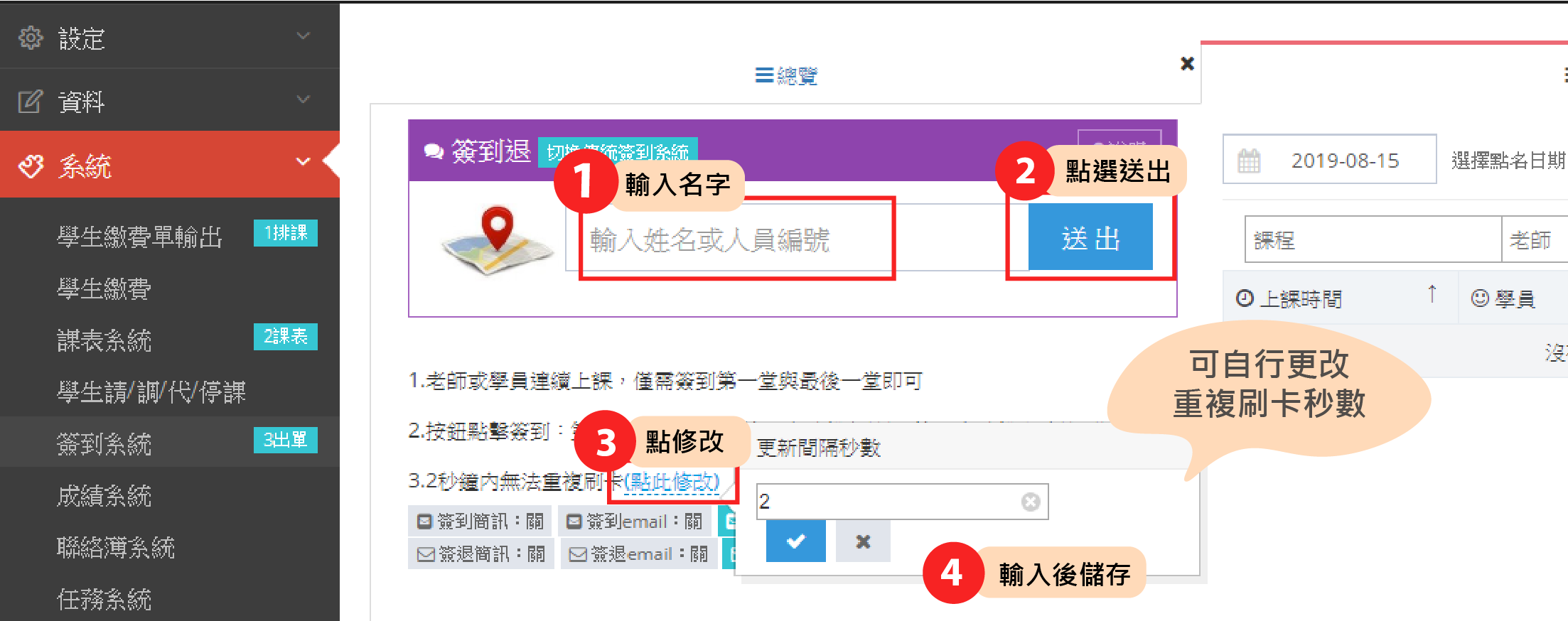
- 輸入簽到學生名字或條碼
- 點選簽到
- 可自行調整同一學生重複嗶卡的秒數限制
- 修改後儲存
LINE 訊息傳送內容
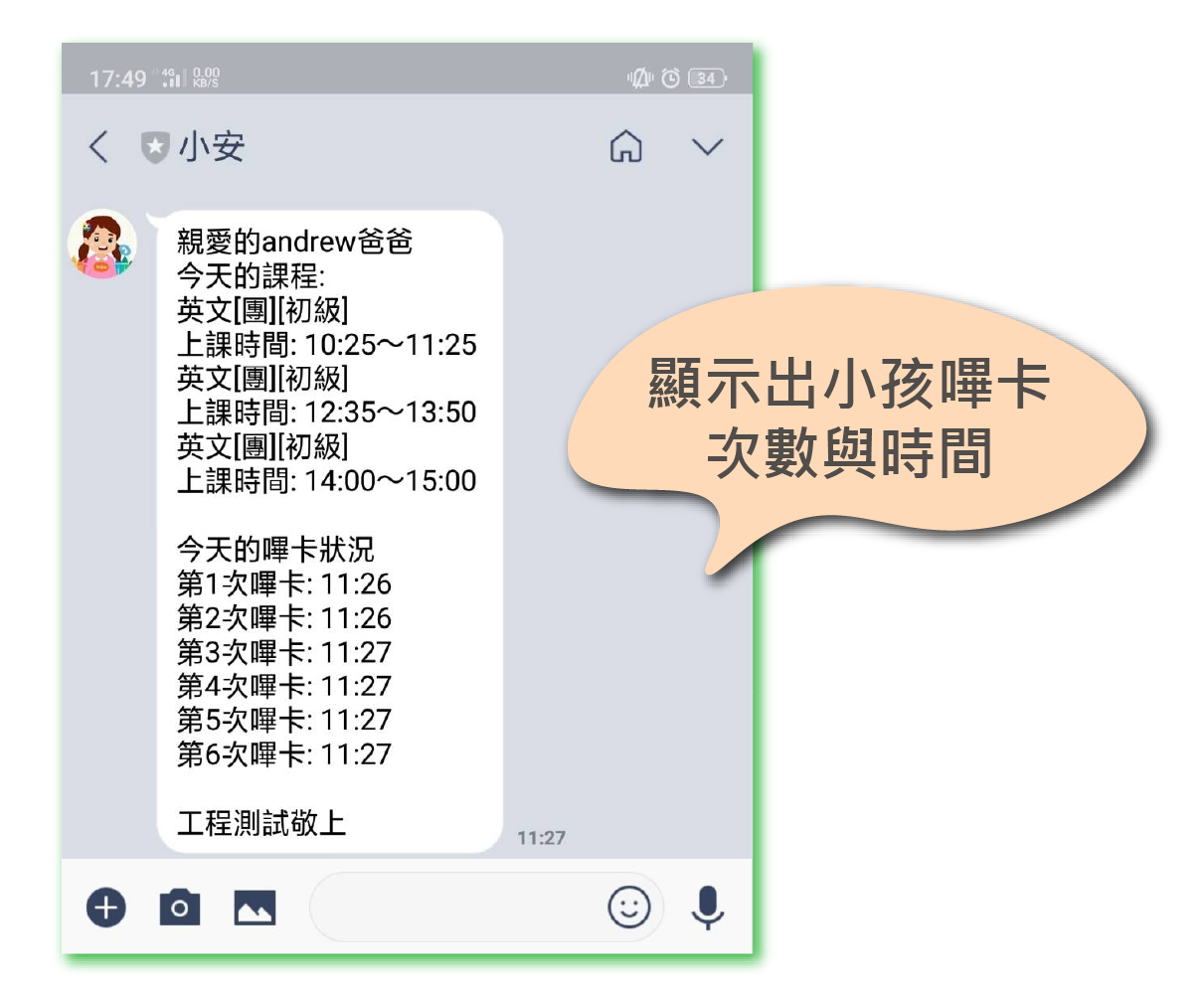
會顯示學生嗶卡次數與嗶卡時間。
使用悠遊卡簽到
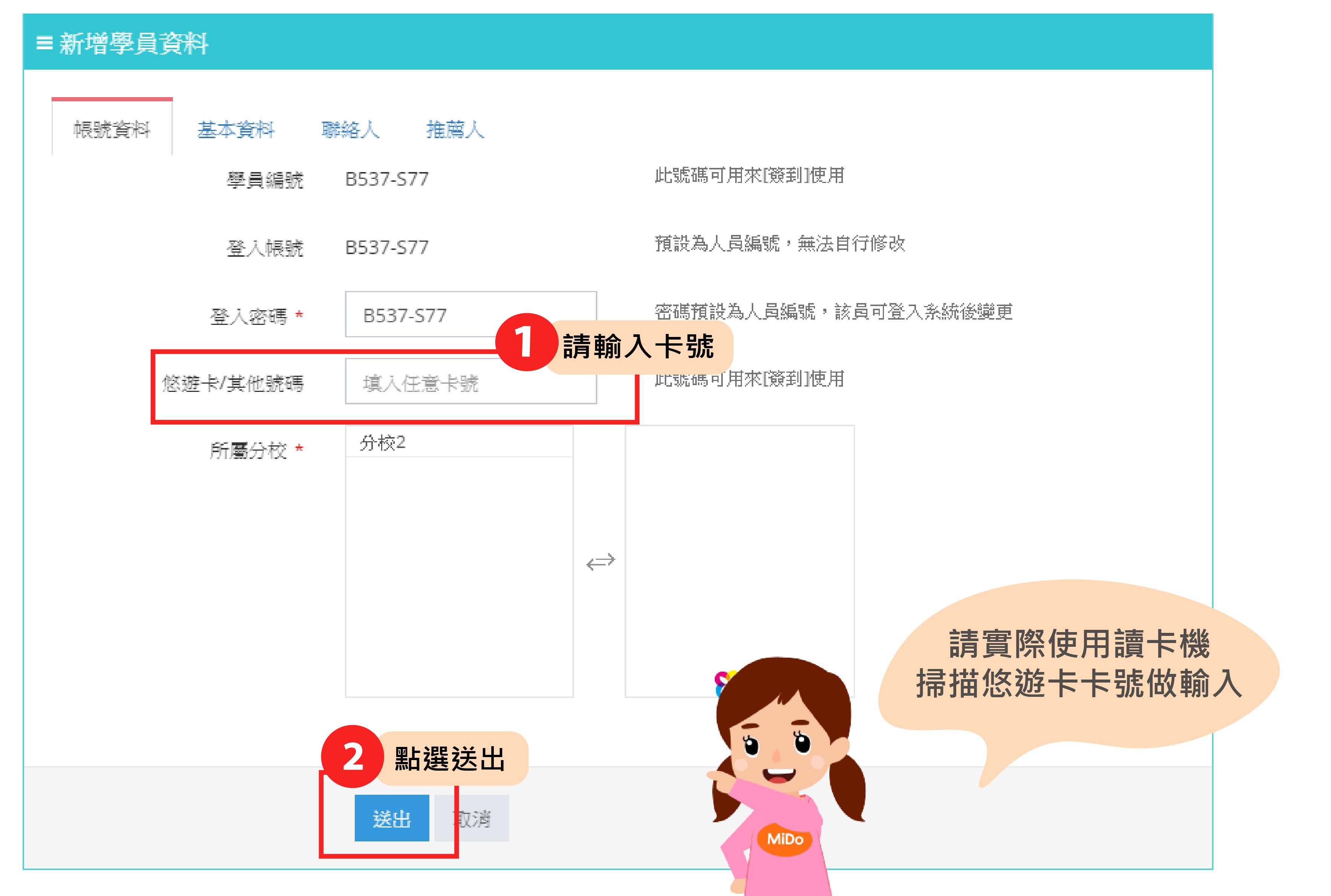
- 先到
資料 > 員工資料 或 資料 > 學員資料
- 在悠遊卡及其他卡號欄位輸入個人卡號
- 儲存
使用條碼機簽到
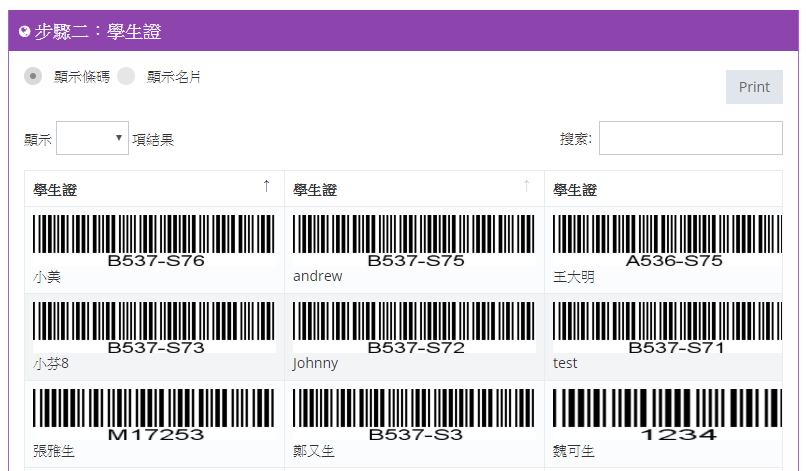
- 到
系統 > 資料輸出入系統 > 條碼與名片輸出 產生條碼
- 將條碼列印成簽到卡
- 建議一次全選學生統一列印

欄位說明
- 查詢條件:用來篩選日期、分校、學生、班級、狀態或其他相關資料。
- 資料列表:顯示目前已建立或符合查詢條件的紀錄。
- 新增或編輯內容:依功能填寫必要欄位,儲存後供後續流程使用。
- 狀態與備註:用來記錄處理進度、補充說明或特殊情況。
使用建議
- 操作前先確認相關基礎資料已建立完整。
- 涉及金額、學生狀態或正式紀錄的操作,儲存前請再次核對。
- 若資料沒有出現,先檢查分校、日期區間、啟用狀態與查詢條件。
- 重要紀錄建議定期匯出或截圖留存,方便後續查詢與對帳。
常見問題
Q1. 找不到資料時要先檢查什麼?
請先確認分校、日期區間、學生或班級條件、啟用狀態與權限是否正確。
Q2. 操作後資料沒有更新怎麼辦?
請先重新查詢列表,確認是否已儲存成功;若仍未出現,再檢查是否有必填欄位或流程限制。
Q3. 這個功能會影響其他系統嗎?
多數系統功能會與學生、班級、收費、分校或報表資料連動。若牽涉正式紀錄或金額,操作前請先確認資料正確。