章節載入中...
資料輸出入系統教學:批次匯入、匯出與整理系統資料
功能簡介
「資料輸出/入系統」用來大量匯出或匯入系統資料,例如商品、客戶、廠商、學員、員工、報表、條碼與名片等資料。
當補習班需要建立大量資料、批次更新既有資料,或將系統中的資料匯出備份時,可以透過此功能處理。
相較於逐筆新增或修改,資料輸出/入可以大幅減少行政作業時間,特別適合資料量較大、多分校或需要定期整理資料的補習班。
適合使用情境
- 初次使用系統,需要大量匯入資料使用
- 批次匯入新員工、學員、廠商、客戶、商品資料
- 匯出員工、學員、廠商、客戶、商品資料
- 多分校大量建立員工資料
- 減少逐筆輸入的時間與錯誤
操作路徑
系統 > 資料輸出/入系統
操作流程
包含功能
- 商品資料輸出入
- 客戶資料輸出入
- 廠商資料輸出入
- 學員資料輸出入
- 員工資料輸出入
- 報表輸出
- 條碼與名片輸出
畫面說明
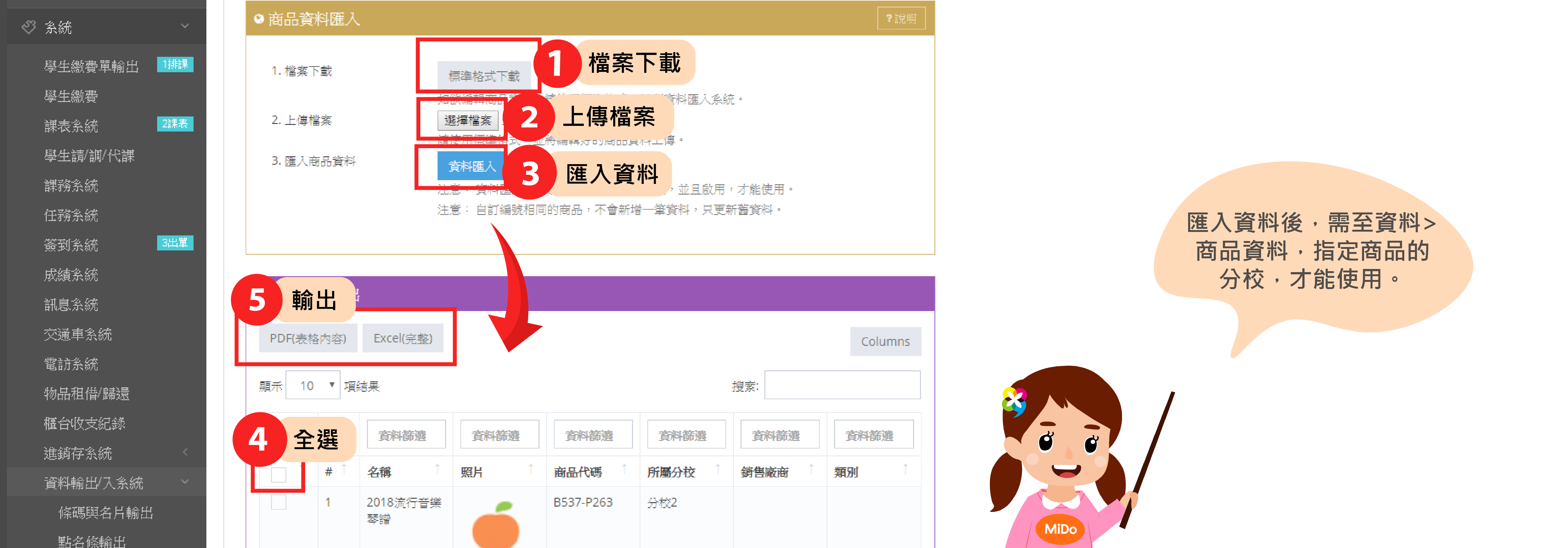
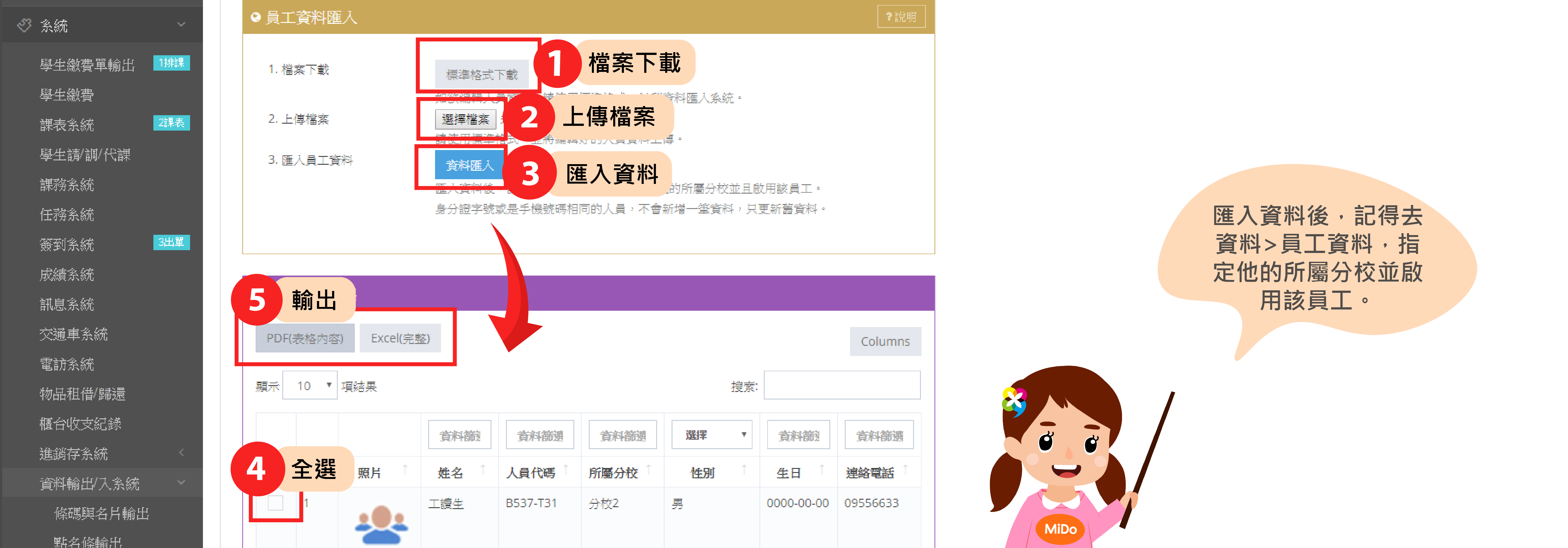
匯入流程通常先下載標準格式,填好資料後再上傳檔案並執行匯入。匯入完成後,仍需要回到對應資料頁確認分校、啟用狀態與欄位內容。
- 進入
系統 > 資料輸出/入系統。
- 選擇要處理的資料類型。
- 先下載標準格式。
- 依照欄位填寫資料,不要任意更改欄位名稱。
- 上傳檔案並執行匯入。
- 匯入後回到對應資料頁檢查結果。
欄位說明
- 資料類型:選擇要匯入或匯出的資料,例如商品、學員、員工、廠商或客戶。
- 標準格式:系統提供的匯入範本,欄位名稱不建議任意修改。
- 匯入檔案:填寫完成後上傳的資料檔。
- 匯入結果:檢查新增、更新或失敗筆數,確認資料是否正確寫入。
使用建議
- 大量匯入前,先用少量資料測試一次。
- 身分證、電話、商品代碼等欄位會影響是否新增或更新,請先整理乾淨。
- 匯入後若資料沒有出現,請檢查是否尚未指定分校或尚未啟用。
- 匯出資料可作為盤點、備份或跨系統整理用途。