章節載入中...
線上報名教學:管理網站報名與諮詢資料
功能簡介
「線上報名」用來提供家長或學生透過網站填寫報名資料。
補習班可以將課程、活動、試聽、營隊或招生說明會等報名入口放在前台網站,讓訪客直接在線上填寫資料。透過線上報名,行政人員可以更有效率地收集名單,減少電話或紙本登記的時間。
此功能特別適合用於招生活動、短期課程、試聽邀約、寒暑假營隊或新生報名流程。
適合使用情境
- 開放家長線上填寫報名資料
- 收集課程、活動或試聽名單
- 管理新生報名與諮詢資料
- 減少紙本報名與人工登記
- 搭配首頁、文章或主選單建立報名入口
操作路徑
前台 > 線上報名
操作流程
畫面說明
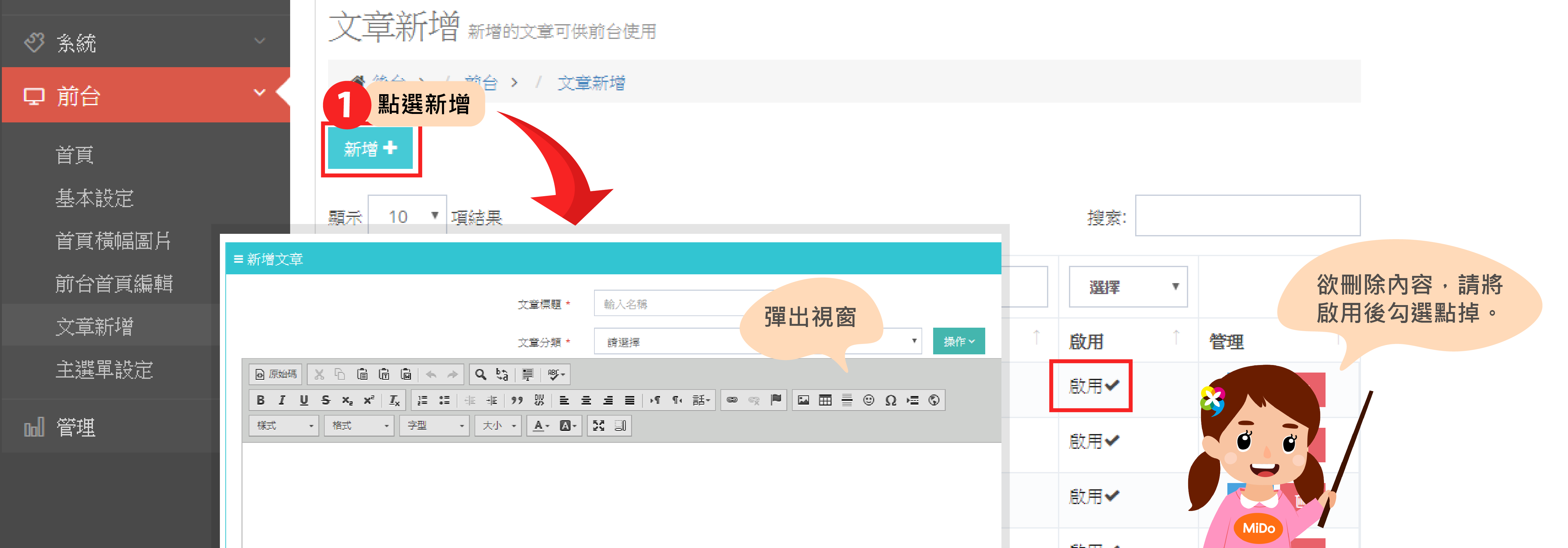
前台相關資料通常會從網站表單進入後台。收到報名資料後,建議先確認姓名、電話、報名課程與備註,再決定後續處理方式。
- 進入
前台 > 線上報名。
- 依日期、姓名、電話或課程篩選報名資料。
- 點開資料查看報名內容。
- 聯繫報名者,確認需求與上課資訊。
- 若報名成立,再依流程建立學生資料或安排課程。
- 已處理資料建議標記狀態,避免重複聯繫。
欄位說明
- 標題或名稱:前台網站顯示給訪客看的主要文字。
- 內容或說明:前台頁面、文章或區塊的詳細內容。
- 圖片:網站橫幅、文章或首頁使用的視覺素材。
- 排序:控制前台顯示順序。
- 啟用狀態:控制內容是否顯示在公開網站。
- 連結:導向文章、報名頁、商品、課表或其他網站內容。
使用建議
- 每天固定檢查線上報名資料,避免漏接新名單。
- 電話與課程意向是最重要的追蹤欄位,請優先確認。
- 若報名量大,可搭配篩選與匯出功能整理。
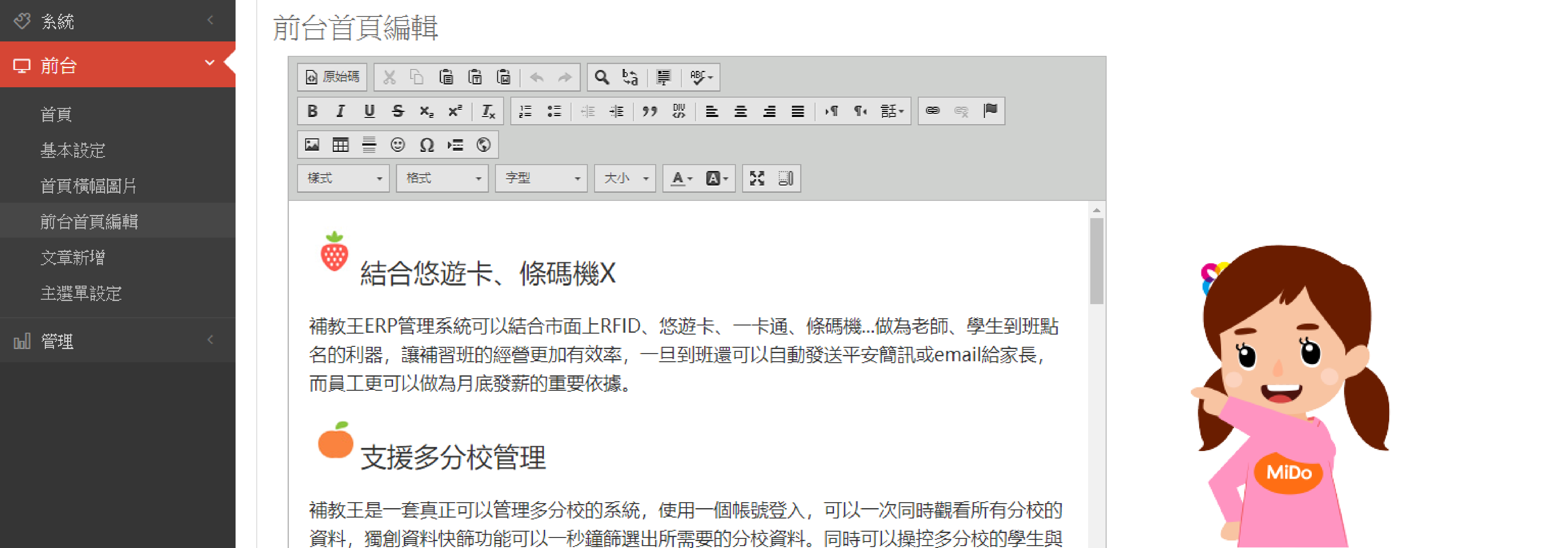
- 前台表單欄位若不符合需求,請同步檢查前台設定。
常見問題
Q1. 修改後會直接顯示在前台網站嗎?
通常會。儲存前請確認內容、圖片與連結正確,儲存後也建議到前台網站檢查。
Q2. 內容刪不掉時要怎麼辦?
請先確認內容是否仍在啟用中,或是否被首頁、主選單、文章或其他前台設定引用。
Q3. 圖片或內容沒有出現在網站上怎麼辦?
請先確認啟用狀態、排序、圖片是否上傳成功,以及前台頁面是否已重新整理。