章節載入中...
課表系統教學:查詢與管理班級課表
功能簡介
「課表系統」用來查看與管理學生、老師、班級或教室的上課安排。
當開班與排課規則設定完成後,系統可以產生對應課表,讓行政人員可以清楚掌握每一天、每一時段的課程安排。老師可以確認自己的授課時段,學生與家長也能透過課表了解上課時間。
課表系統也可以協助補習班檢查課程是否衝堂、教室是否重複使用,並作為簽到、聯絡簿、成績與薪資計算的基礎資料。
適合使用情境
- 查詢學生個人課表
- 查詢老師授課課表
- 管理班級與教室課程安排
- 確認課程時間、教室與授課老師
- 搭配簽到、聯絡簿、成績與薪資功能使用
操作路徑
系統 > 課表系統
操作流程
課表系統(2 課表)
繳費單輸出後,系統會在這裡排出課表。
行事曆
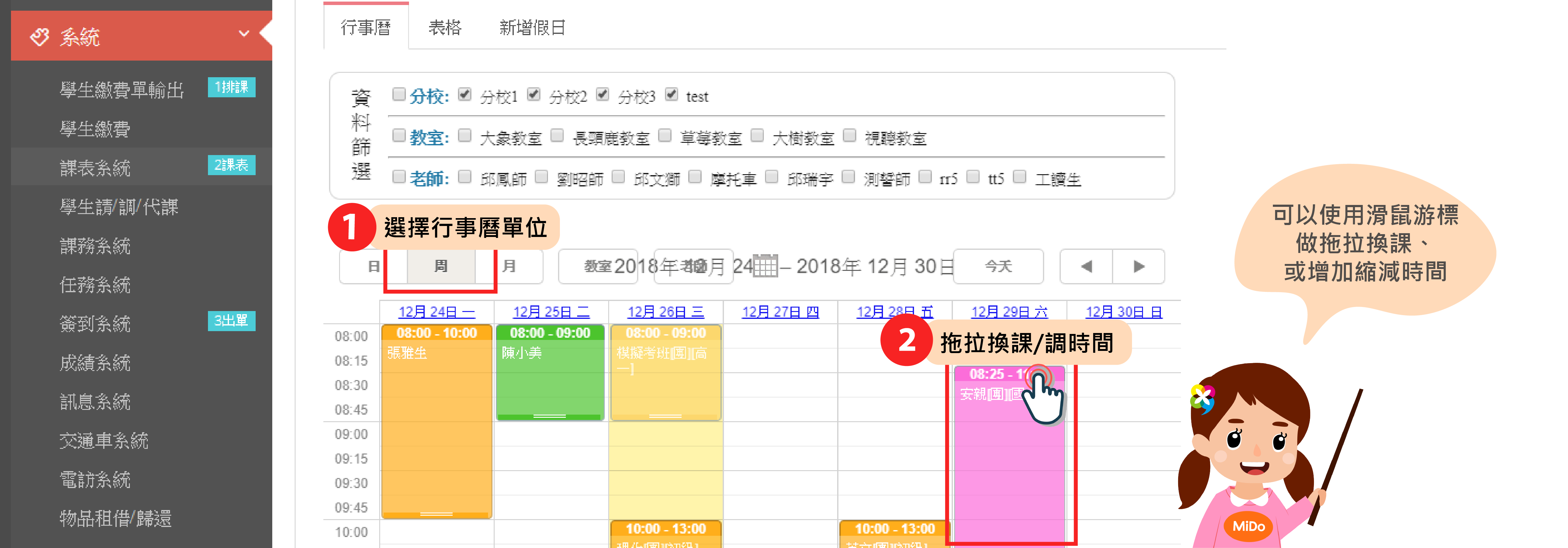
- 選擇日、周、月檢視單位
- 若要整班調課或調整時間,建議用周檢視
- 可直接用滑鼠拖拉調整換天與時間長度
查詢老師授課時間
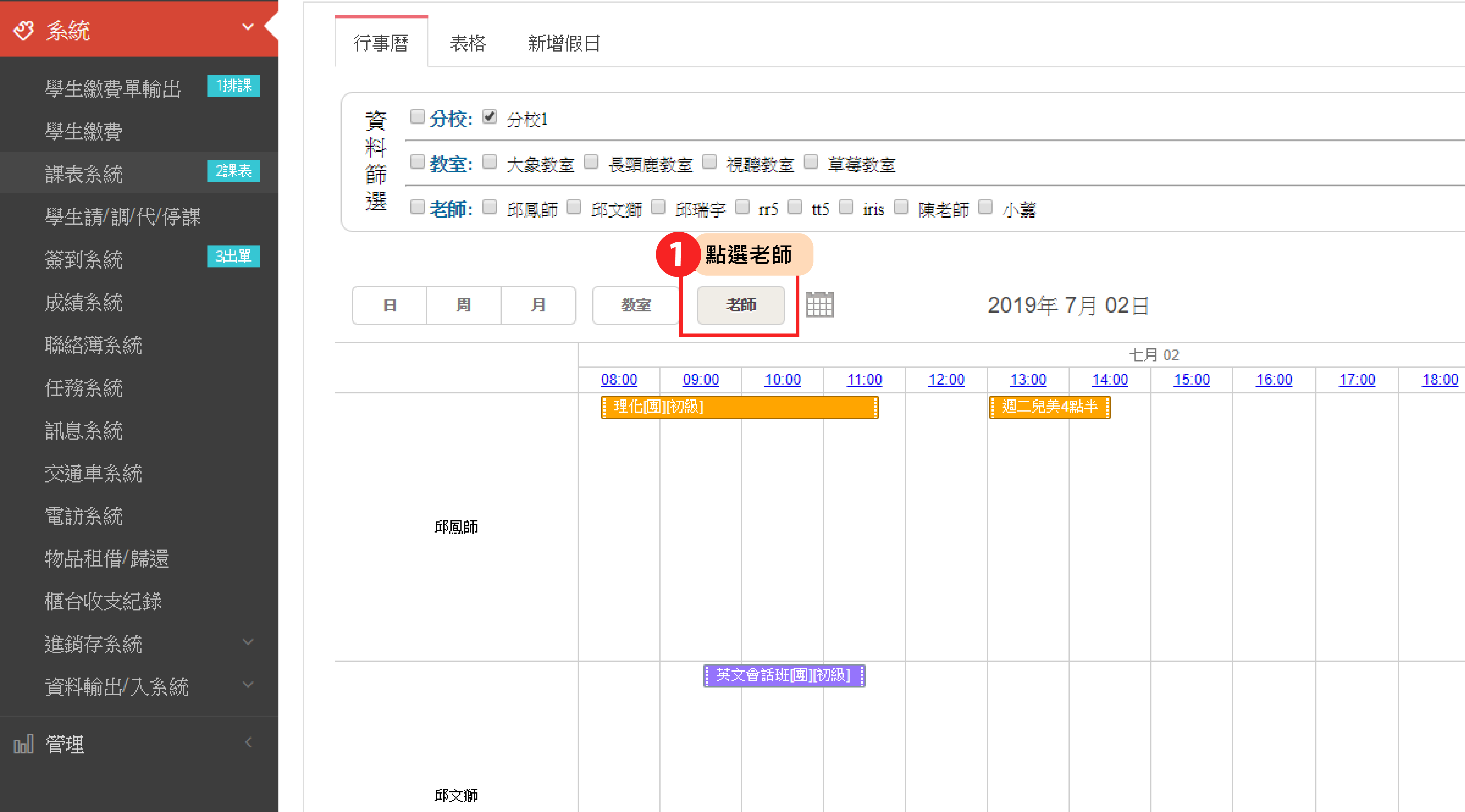
- 點選老師
- 查看當天上課班級與時間
資料篩選
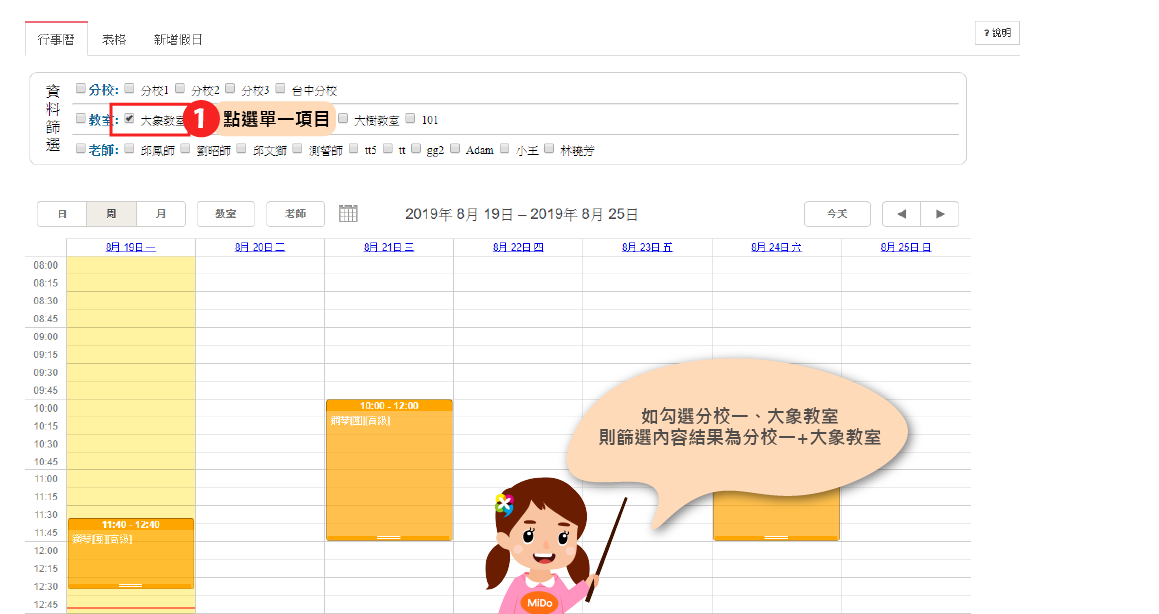
- 選擇欲查詢項目
例如同時勾選分校一與大象教室,查詢結果會是「分校一 + 大象教室」的交集。
修改課程時間與內容
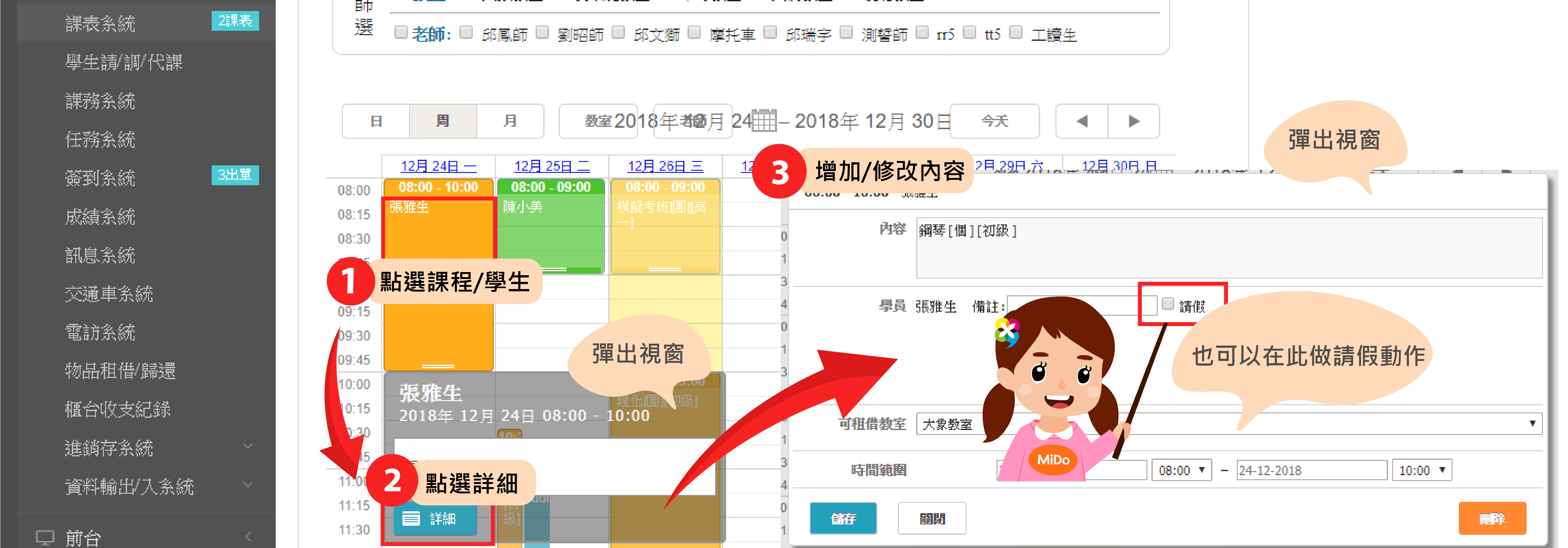
- 點選學生或課程
- 點選詳細
- 修改內容
也可以在此進行學生請假。
表格檢視
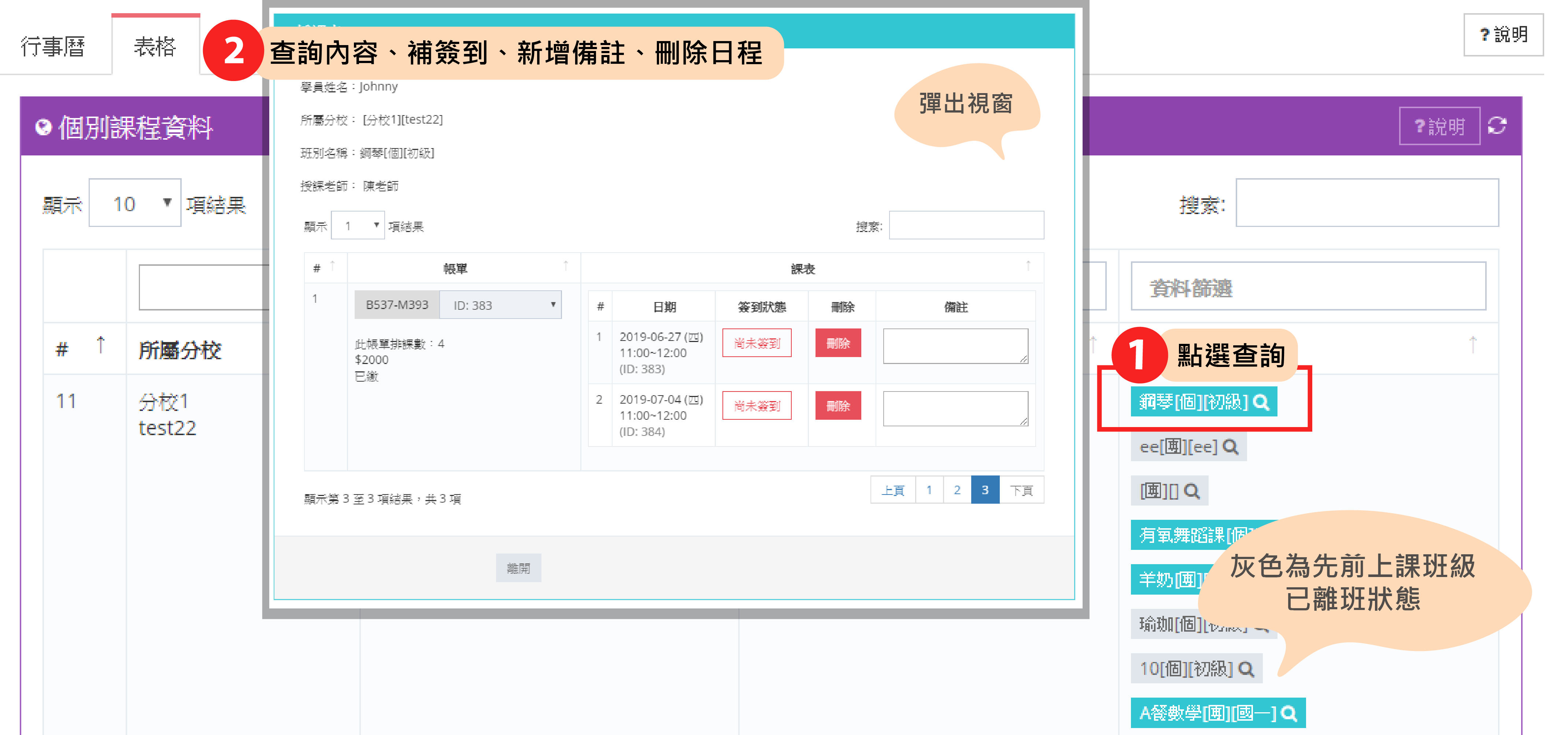
- 點選學生後方對應的藍色課程
- 查詢上課內容、補簽到、新增備註或刪除日程
灰色課程代表學生先前的班級,已屬離班狀態。
新增假日、事件
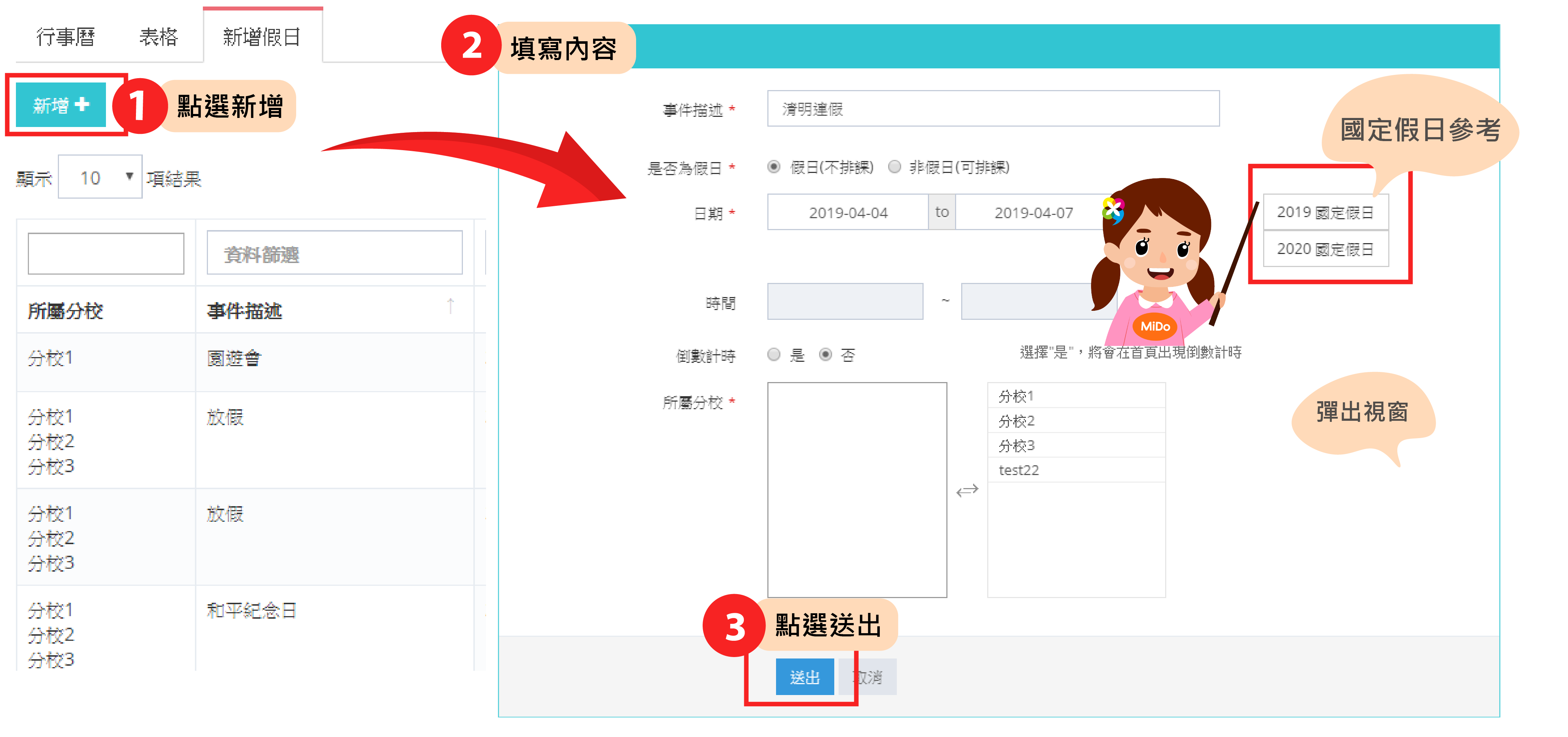
- 點選左上角新增
- 填寫內容
- 設定是否為假日
- 送出
補習班若有額外不排課的假日,需要在這裡建立。

欄位說明
- 查詢條件:用來篩選日期、分校、學生、班級、狀態或其他相關資料。
- 資料列表:顯示目前已建立或符合查詢條件的紀錄。
- 新增或編輯內容:依功能填寫必要欄位,儲存後供後續流程使用。
- 狀態與備註:用來記錄處理進度、補充說明或特殊情況。
使用建議
- 操作前先確認相關基礎資料已建立完整。
- 涉及金額、學生狀態或正式紀錄的操作,儲存前請再次核對。
- 若資料沒有出現,先檢查分校、日期區間、啟用狀態與查詢條件。
- 重要紀錄建議定期匯出或截圖留存,方便後續查詢與對帳。
常見問題
Q1. 找不到資料時要先檢查什麼?
請先確認分校、日期區間、學生或班級條件、啟用狀態與權限是否正確。
Q2. 操作後資料沒有更新怎麼辦?
請先重新查詢列表,確認是否已儲存成功;若仍未出現,再檢查是否有必填欄位或流程限制。
Q3. 這個功能會影響其他系統嗎?
多數系統功能會與學生、班級、收費、分校或報表資料連動。若牽涉正式紀錄或金額,操作前請先確認資料正確。