系統教學

公開版系統操作說明。後台教學檔更新後,前台頁面會同步更新。

章節載入中...

資料(偶爾做)

人員、商品、班級與規則異動時使用的資料維護章節。

這個章節整理的是學校營運過程中,遇到人員、商品、班級或規則異動時才需要更新的資料。
這些項目不像系統區塊需要天天操作,但一旦建立錯誤,會影響後續排課、繳費、帳務與聯絡流程。

建議依序處理:

  1. 人員資料
  2. 商品與廠商客戶資料
  3. 班級與排課規則
  4. 交通車對應規則

相關影片

資料區塊重點

  1. 資料區塊多半是在新增、調整、停用資料,不是每天固定操作。
  2. 人員離校、商品停用、班級停用前,都要先確認是否仍有關聯資料。
  3. 若一次要匯入很多資料,優先使用 系統 > 資料輸出/入系統
  4. 若是課程、交通車、折扣等會影響收費的資料,調整前請先確認現行規則。

人員資料

員工資料

新增員工基本資訊。若要一次匯入大量員工,可至 系統 > 資料輸出/入系統 > 員工資料輸出/入

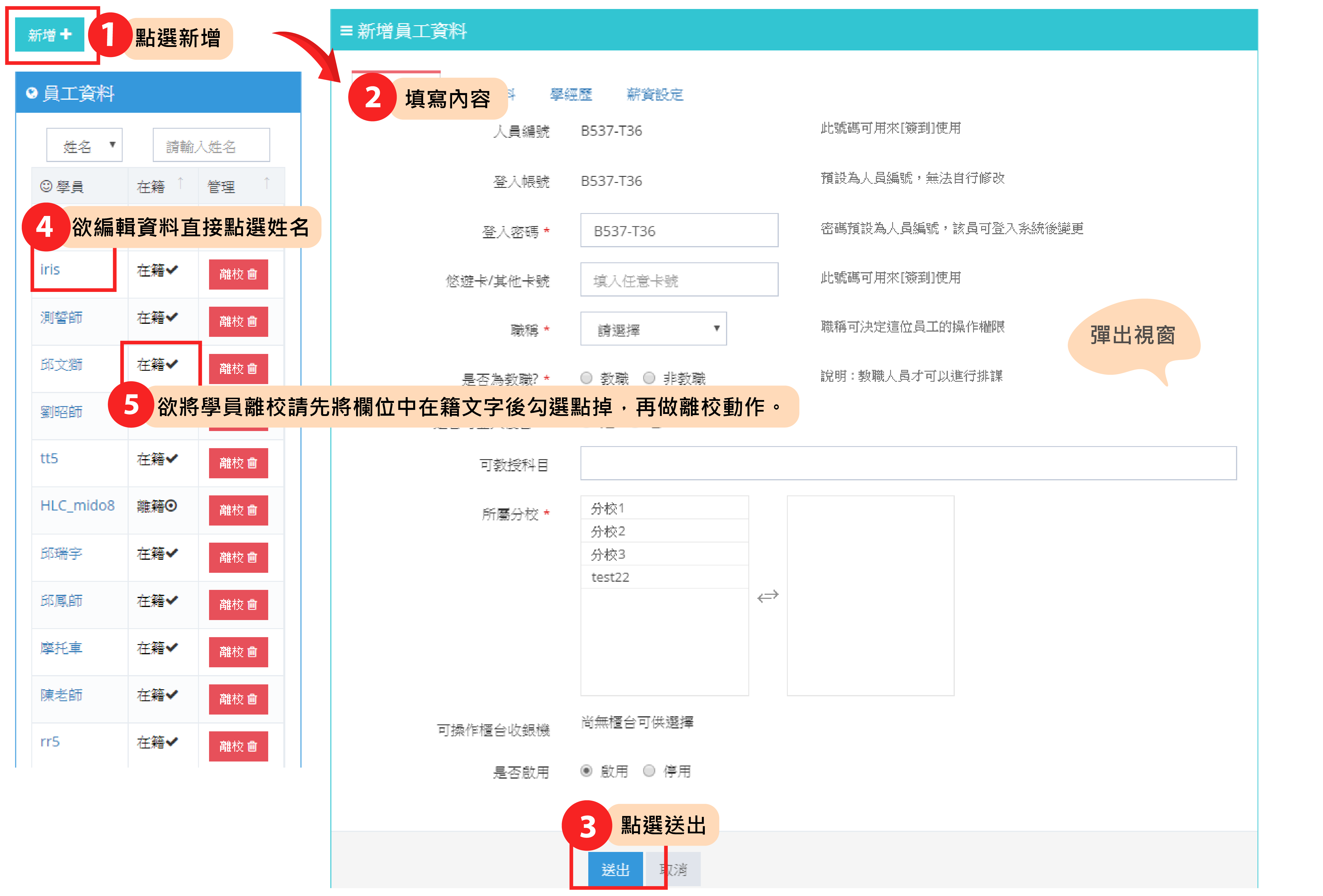
這個畫面屬於快速編輯介面,適合快速新增與修改。

  1. 左上角加號新增員工資料
  2. 填寫內容
  3. 送出
  4. 若要編輯資料,直接點選姓名
  5. 若要辦理離校,先將欄位中的在職狀態取消,再做離校動作

已做離校動作的員工資料不會被完全刪除,而是移至離校人員資料區。

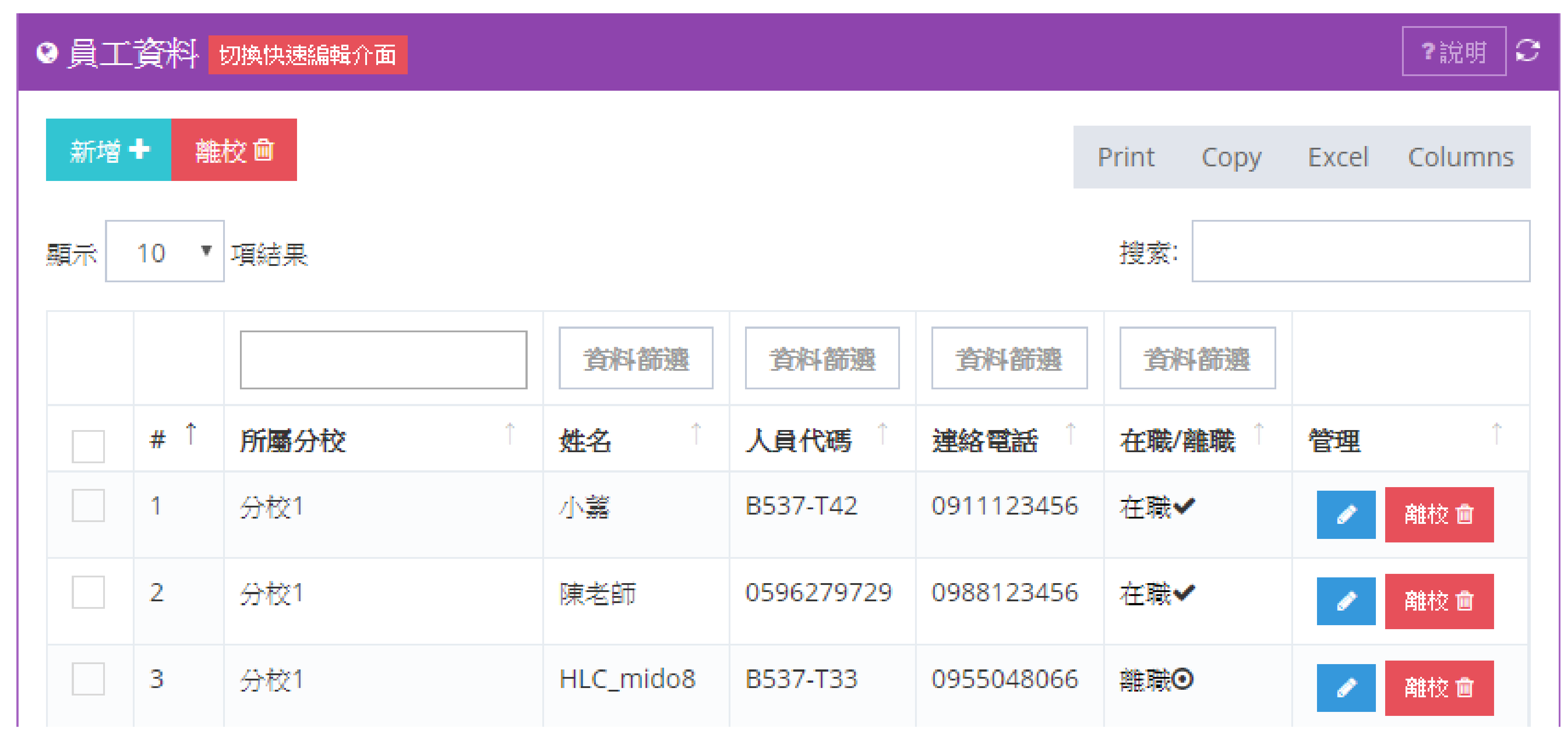
左上角可自由切換版面。傳統版面較適合查詢、篩選與批量處理。

批量離校可使用傳統版面:

  1. 先將員工狀態改為離籍
  2. 勾選欲離校員工
  3. 點選離校

注意:員工需無教課後才能離籍。若尚有教課,需先至 資料 > 開班/排課規則 調整班級與上課安排。

學員資料

新增學員基本資訊。若要一次匯入大量學員,可至 系統 > 資料輸出/入系統 > 學員資料輸出/入

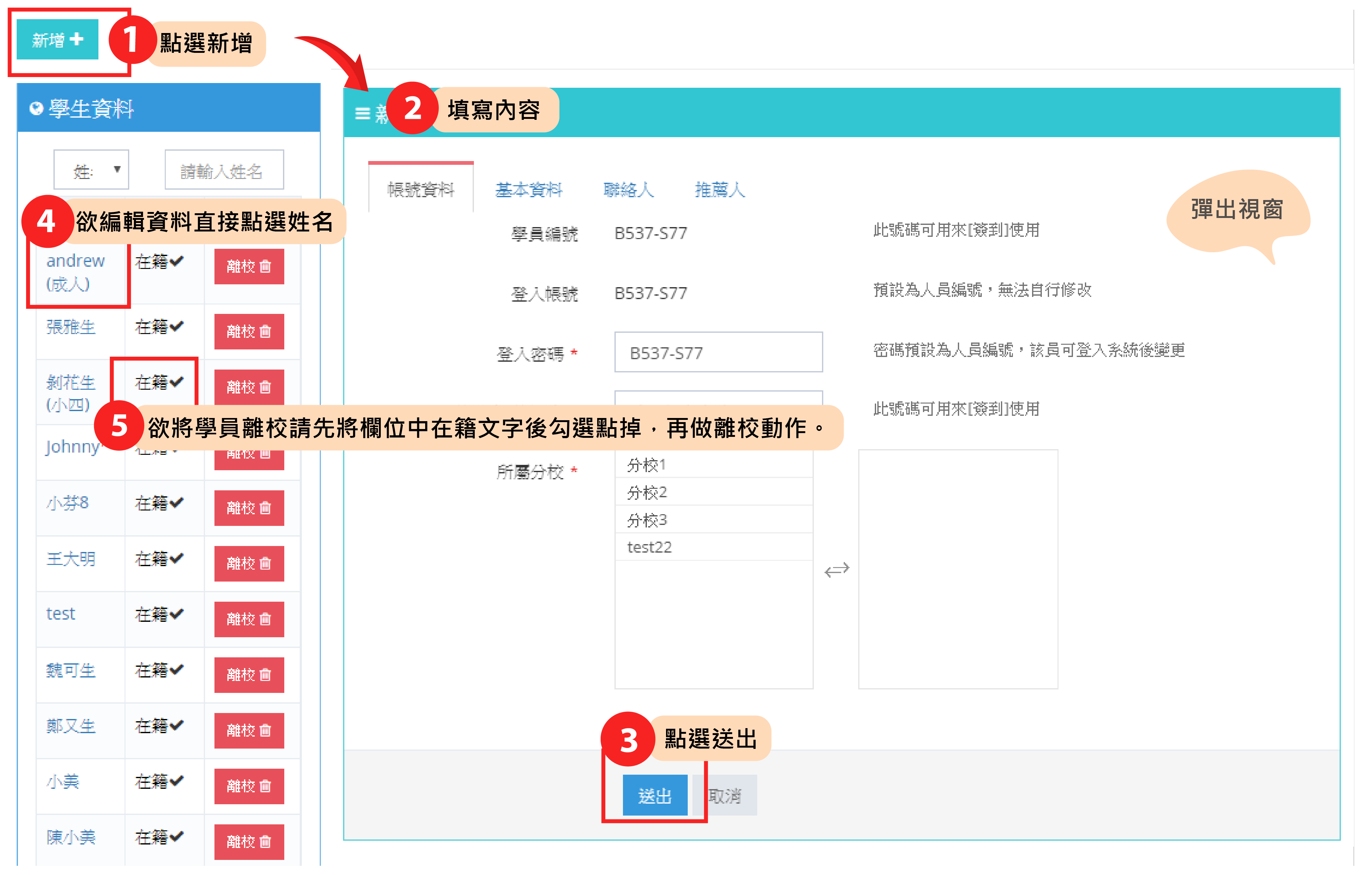
這個畫面屬於快速編輯介面,適合快速新增與修改。

  1. 左上角加號新增學員資料
  2. 填寫內容
  3. 送出
  4. 若要編輯資料,直接點選姓名
  5. 若要辦理離校,先將欄位中的在籍狀態取消,再做離校動作

已做離校動作的學員資料不會被完全刪除,而是移至離校人員資料區。

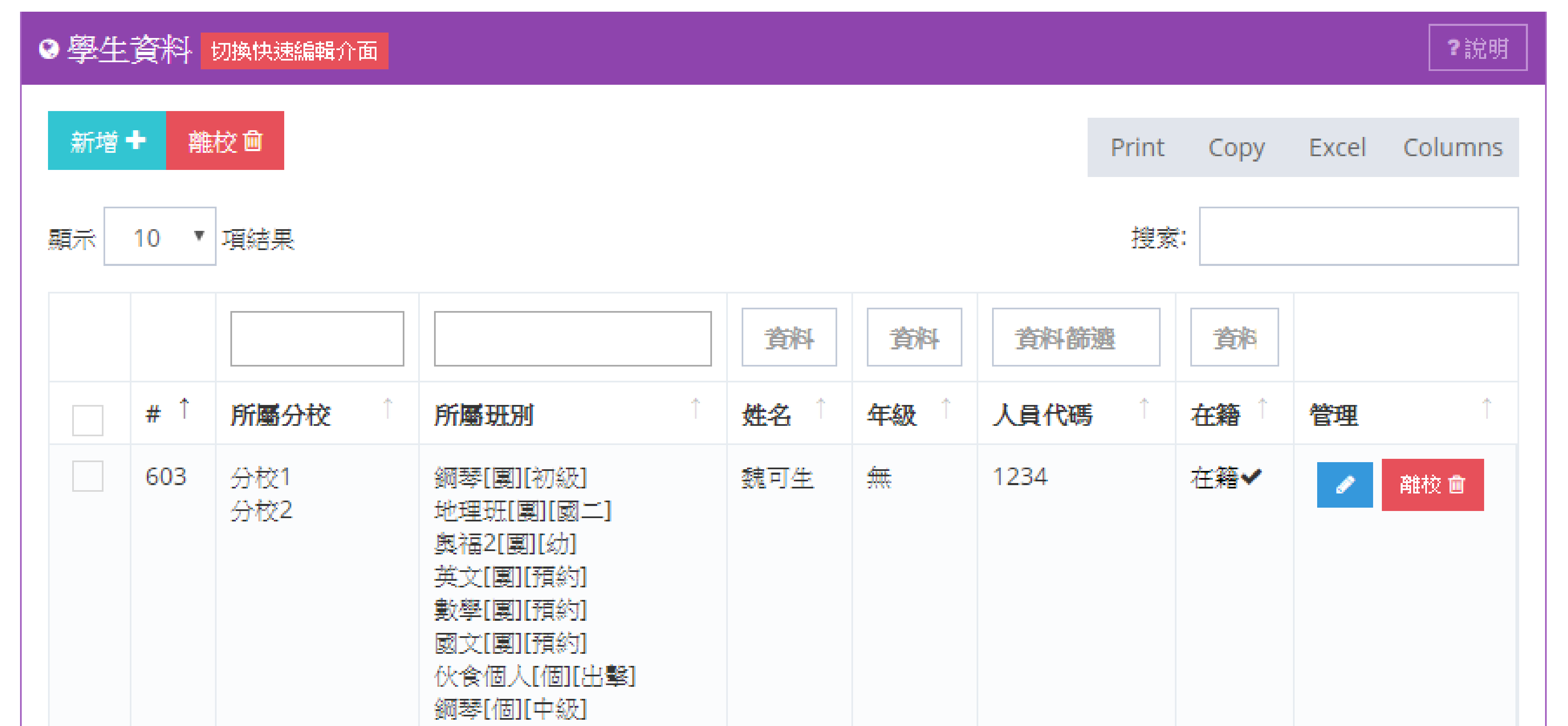
左上角可自由切換版面。傳統版面較適合查詢、篩選與批量處理。

批量離校可使用傳統版面:

  1. 先將學員狀態改為離籍
  2. 勾選欲離校學員
  3. 點選離校

注意:學員若仍有課程尚未結束,或仍有未繳繳費單,需先完成離班或繳費後才能離籍。
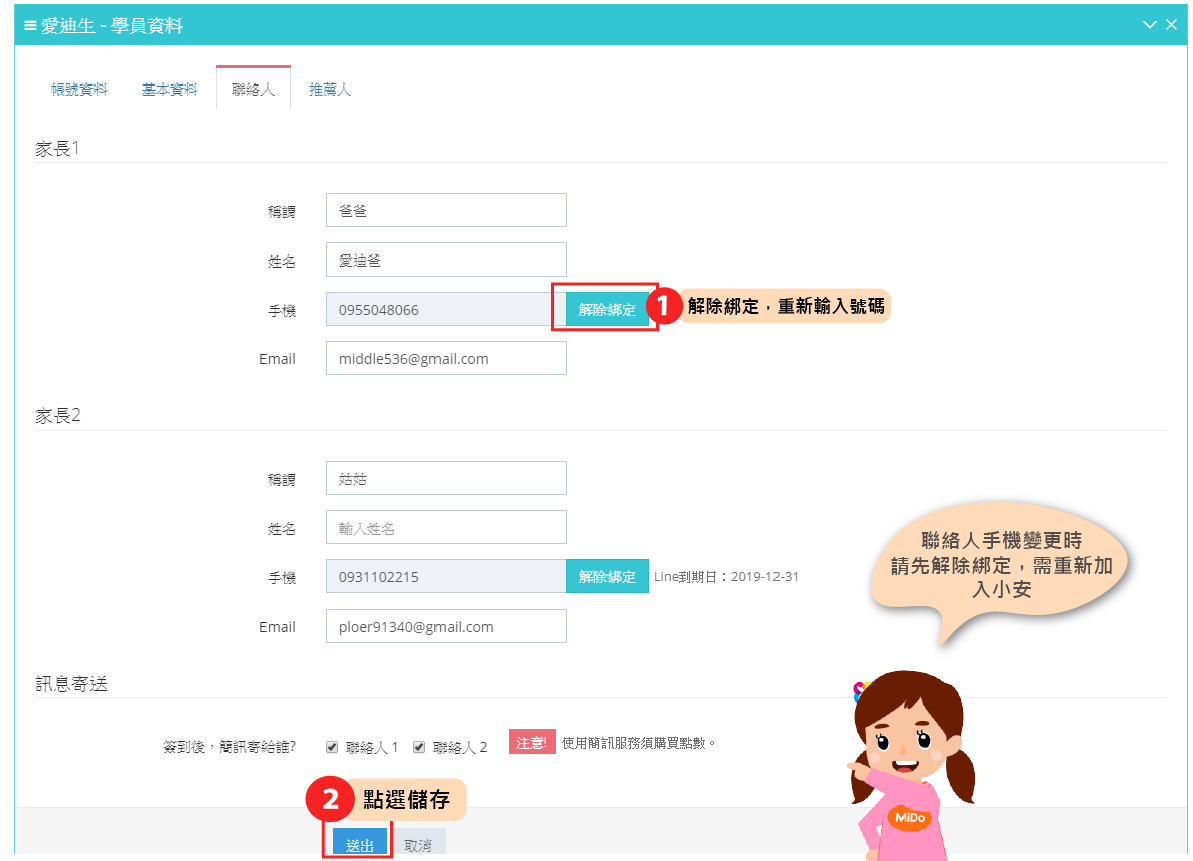
更改學生聯絡人手機號碼

  1. 解除綁定
  2. 重新輸入手機號碼
  3. 點選儲存

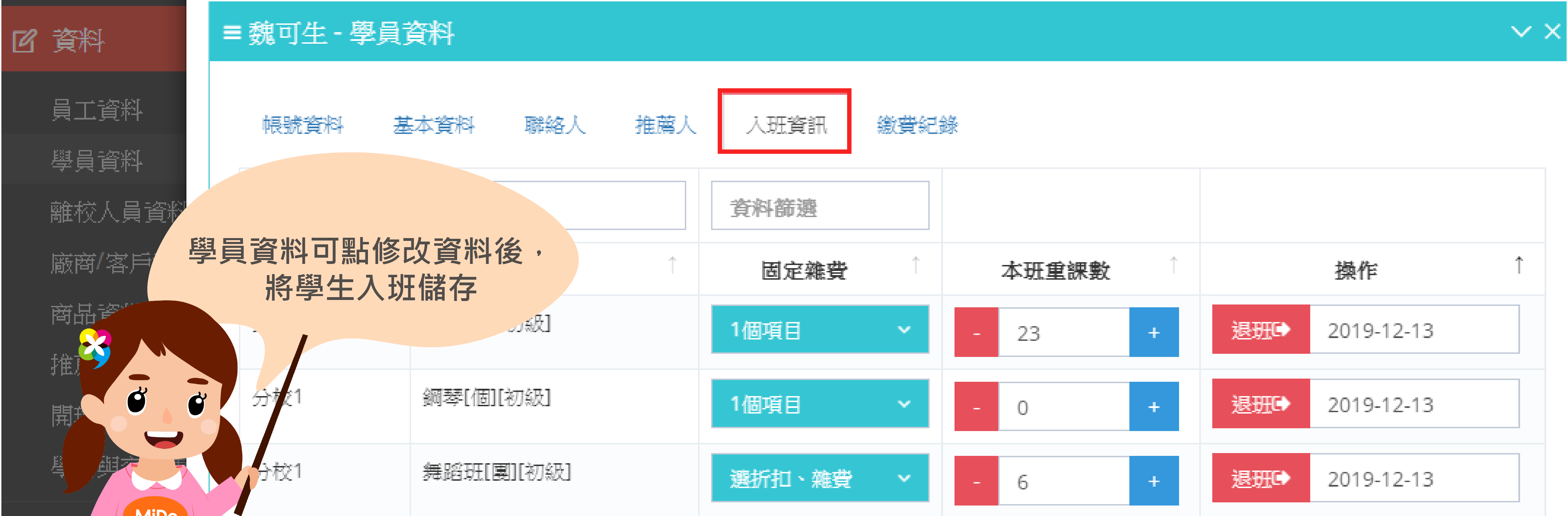
將學生安排入班

  1. 點入班資訊
  2. 安排學生入班

離校人員資料

這裡是員工與學員離校後的資料存放區,避免誤刪。
若真的要完全移除資料,需在這裡進行第二次刪除。
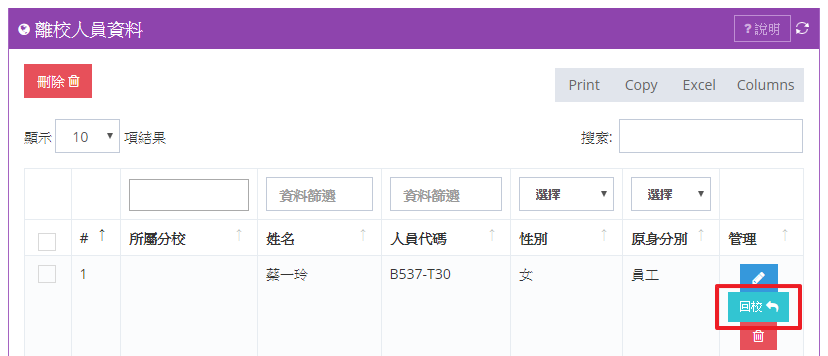
  1. 可使用回校功能,將離校人員重新恢復
  2. 建議非必要不要完全刪除,可保留作為歷史資料管理
  3. 日後若需要聯繫舊學員或舊員工,也可以從此查詢資料

基本資料與商品

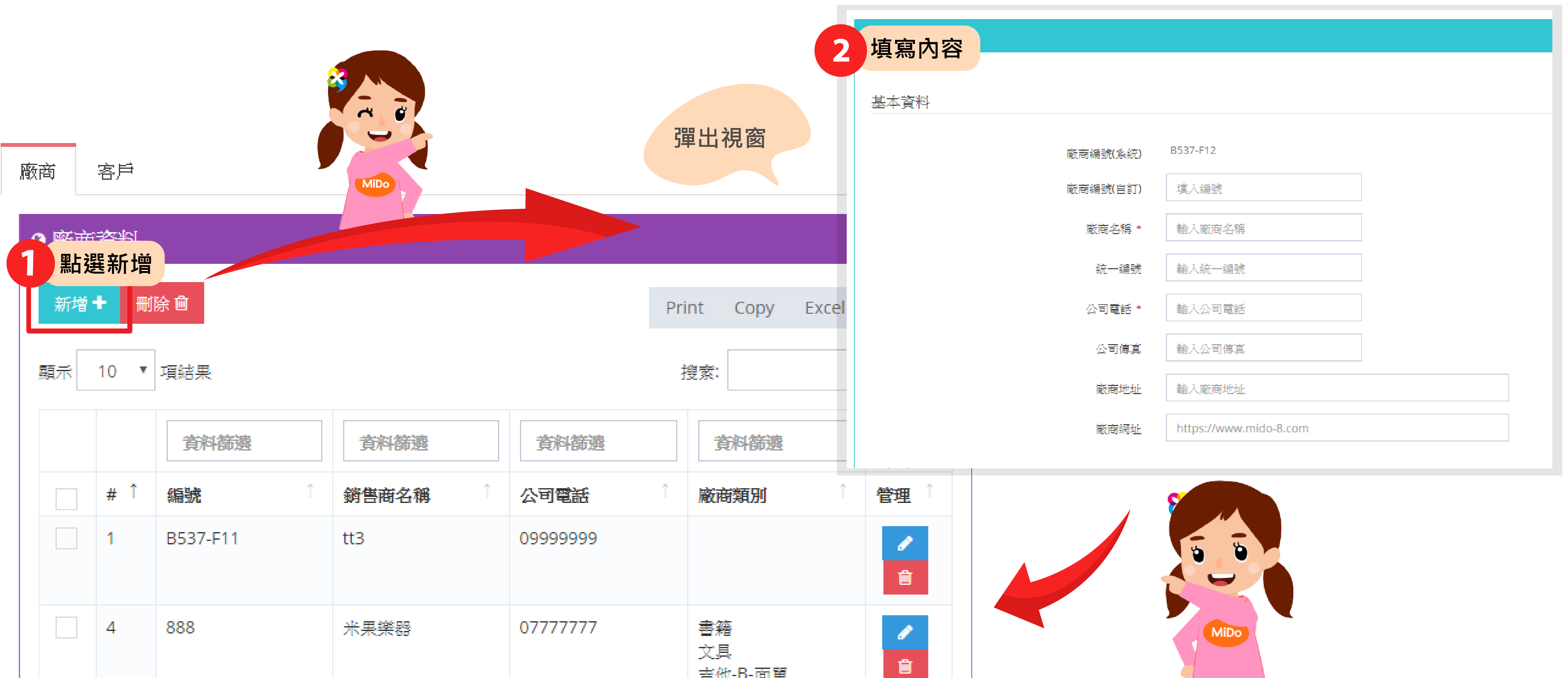
廠商客戶資料

新增廠商與客戶的基本資料。若要一次匯入大量資料,可至 系統 > 資料輸出/入系統 > 廠商/客戶資料輸出/入

  1. 左上角加號新增廠商或客戶資料
  2. 填寫內容
  3. 可搭配匯入資料做聯絡資訊管理

商品資料

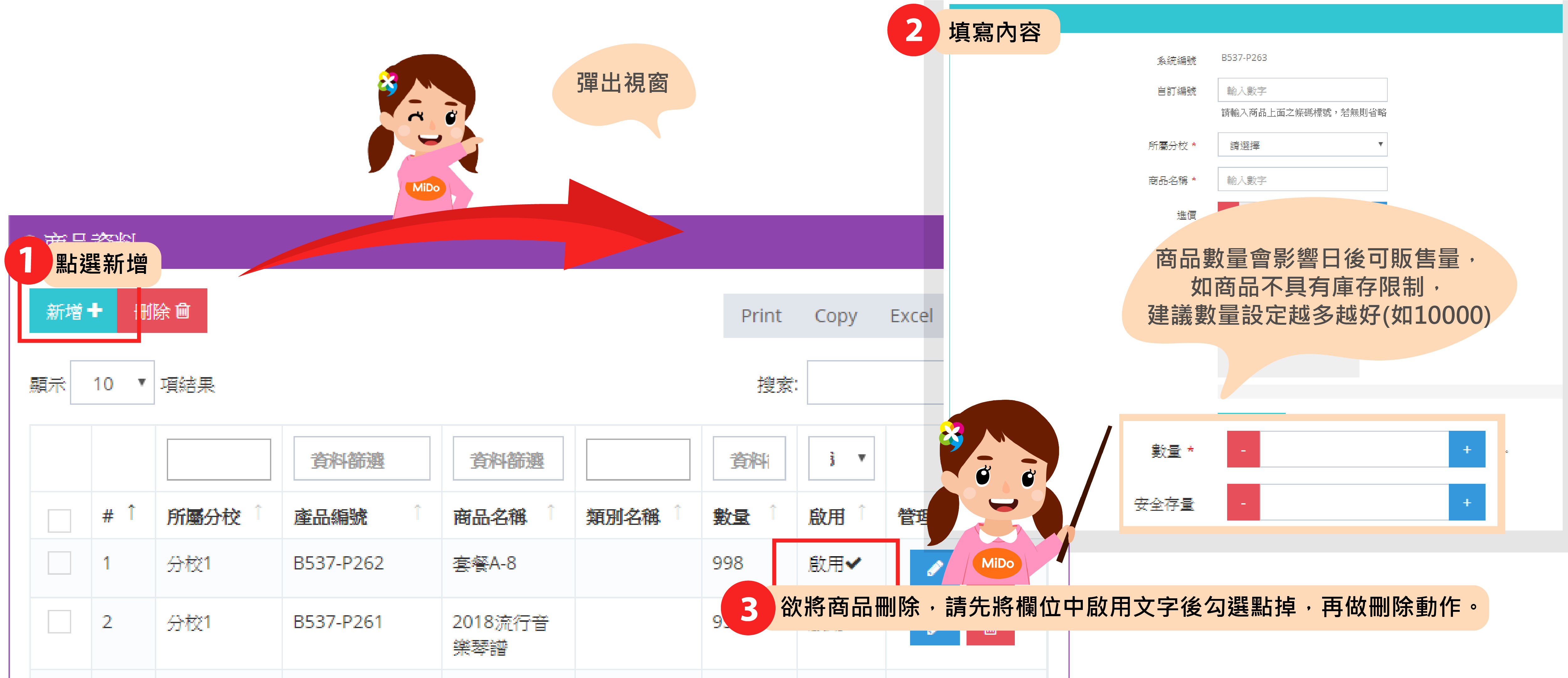
新增可販售的非課程商品,例如教材、書籍、文具、樂器等。
若要一次匯入大量商品,可至 系統 > 資料輸出/入系統 > 商品資料輸出/入

  1. 左上角加號新增商品資料
  2. 填寫內容
  3. 若要停用或刪除商品,先將欄位中的啟用狀態取消

補充說明:

  • 若新增時有填寫進價,進價總額會代入帳務的支出項目
  • 商品數量會影響未來可販售數量
  • 若商品沒有實際庫存限制,建議設定較高數量,避免銷售被擋住

推薦人薪資規則

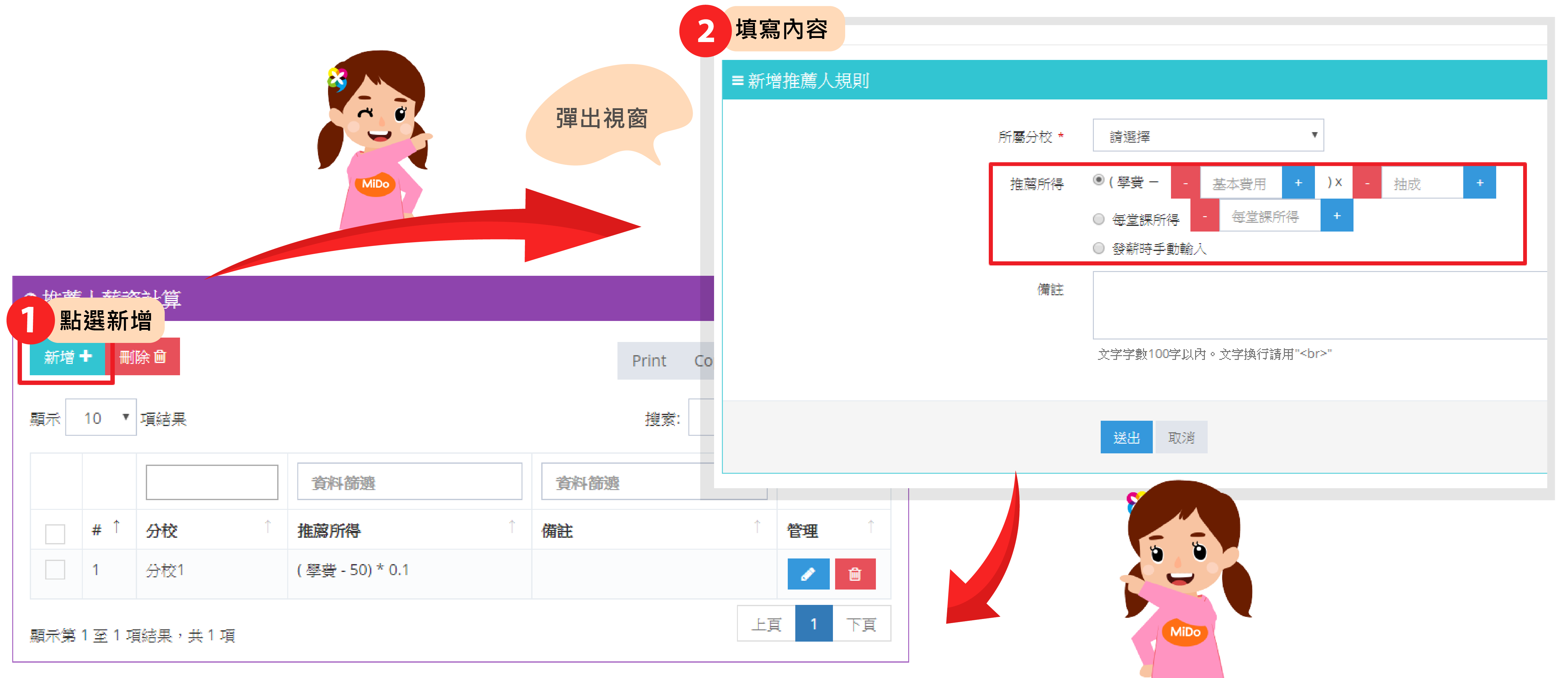
設定推薦人薪資的計算公式,用於後續薪資發放。

  1. 左上角新增推薦人薪資規則
  2. 填寫內容
  3. 儲存後供薪資計算使用

班級與排課規則

開班排課規則

這裡是設定班級課程規則、學生入班與上課時間的核心區塊。

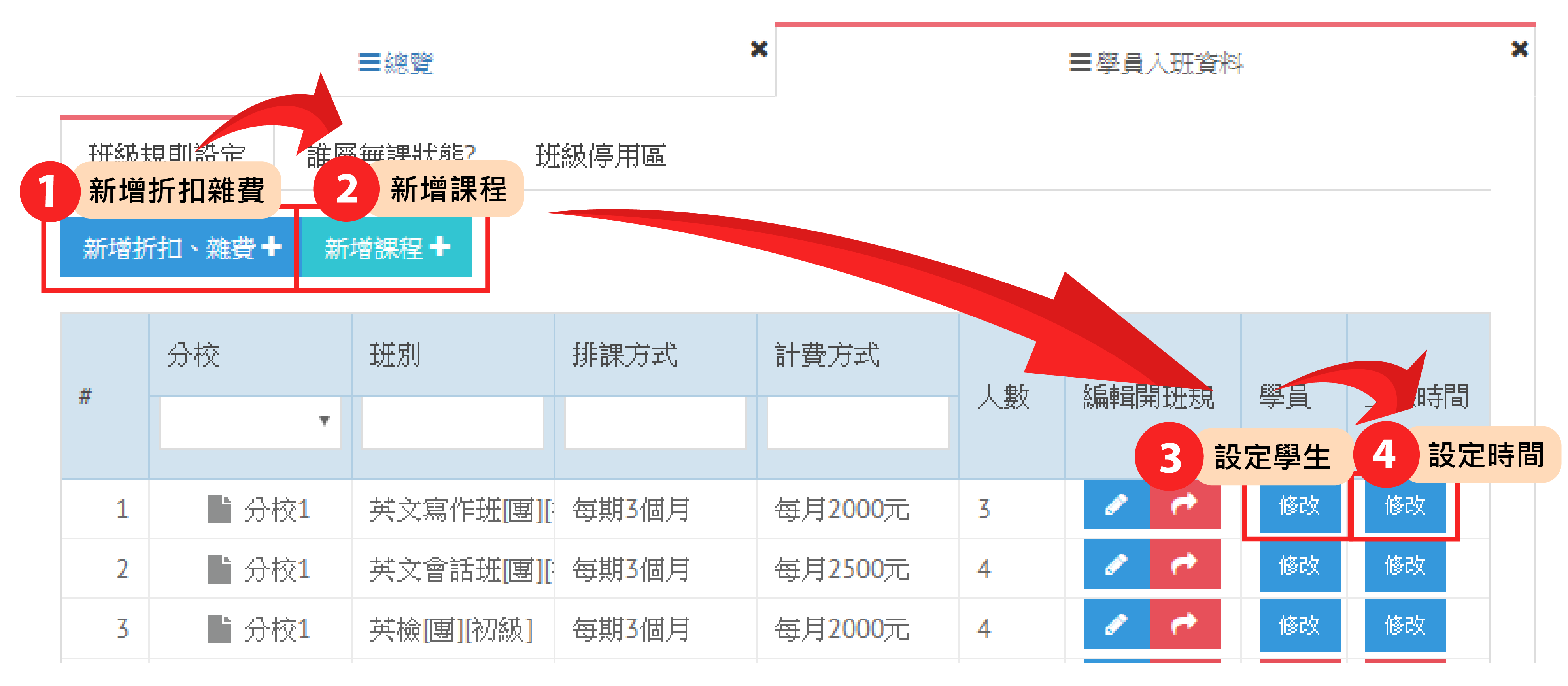
班級規則設定

  1. 左上角可新增折扣、雜費
  2. 新增班級規則
  3. 設定班級學生
  4. 設定上課時間

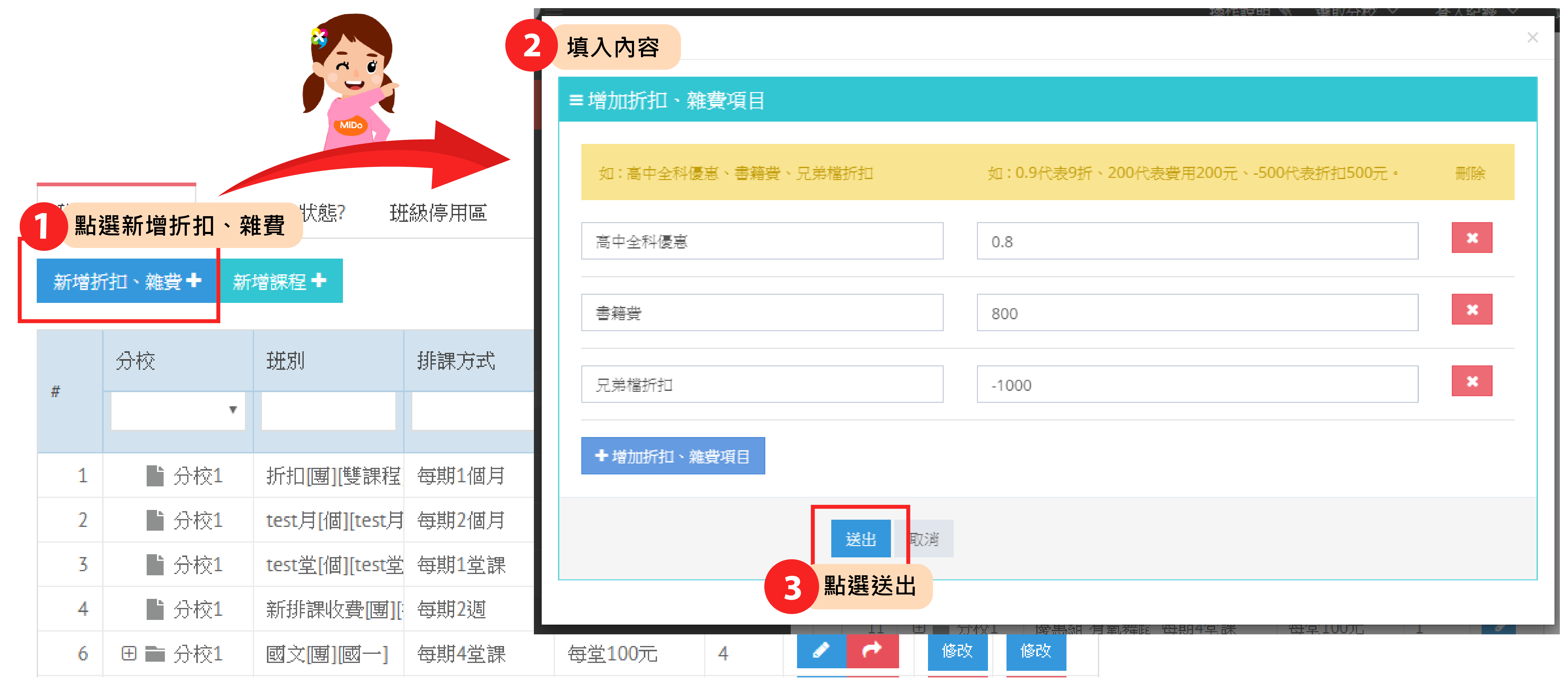
新增折扣、雜費

  1. 點選新增折扣、雜費
  2. 填入內容,折扣可輸入負號金額
  3. 點選送出

這裡的折扣、雜費適用於每次繳費單都會出現的固定項目。若日後要修改固定雜費,也可直接在此調整。
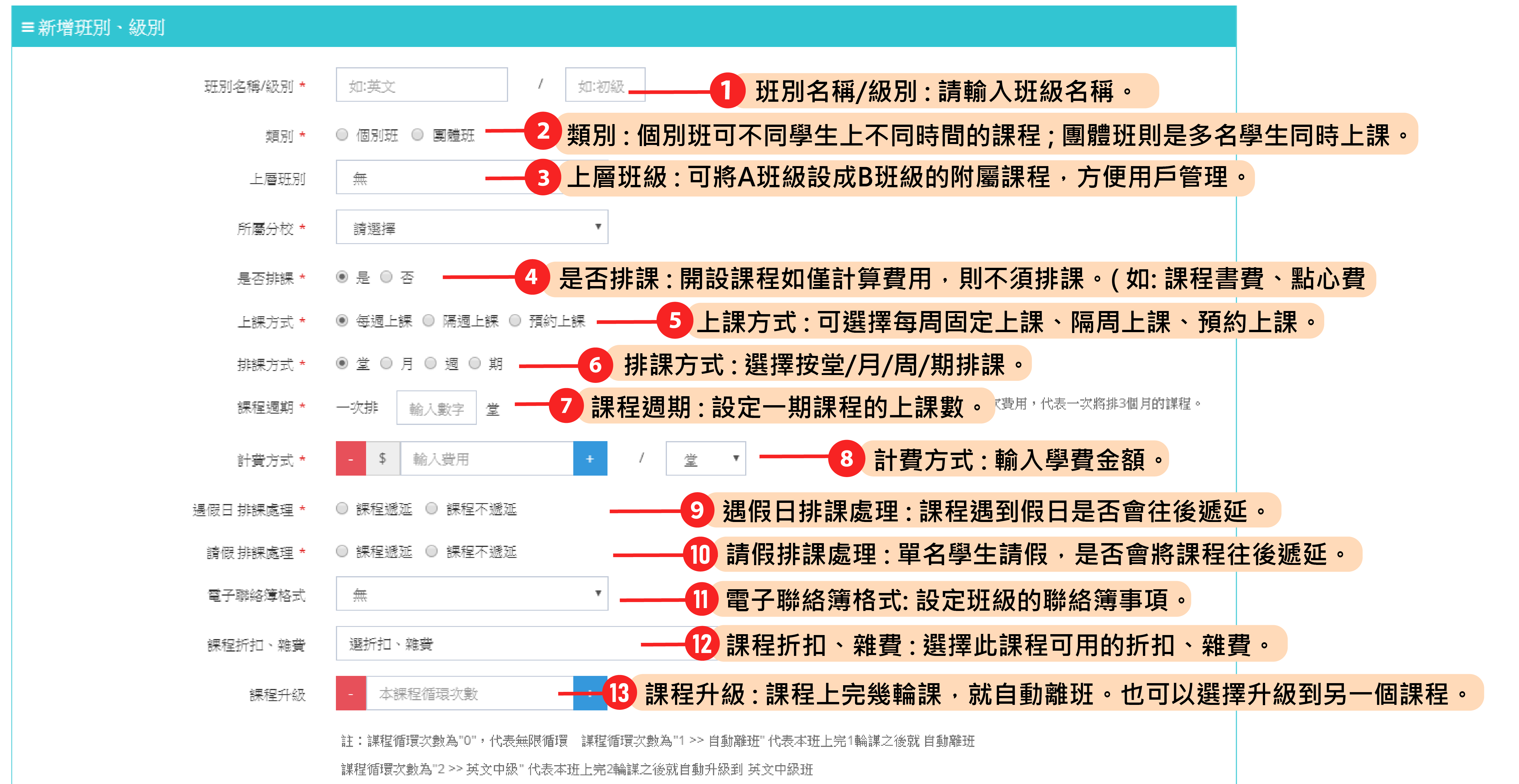
新增內容

重點欄位說明:

  • 是否排課:課程類內容通常都要勾選排課;若不排課,未來無法簽到與顯示課表
  • 學費計算單位:可依大小月是否同費用來選擇月或堂
  • 一次排幾堂 / 月 / 期課:代表排課週期
  • 遇假日排課處理:課程遇假日是否延後
  • 請假排課處理:學生請假後是否順延課程
  • 課程循環次數:用於控制課程輪數,上滿後系統可自動離班;若沒有限制可填 0

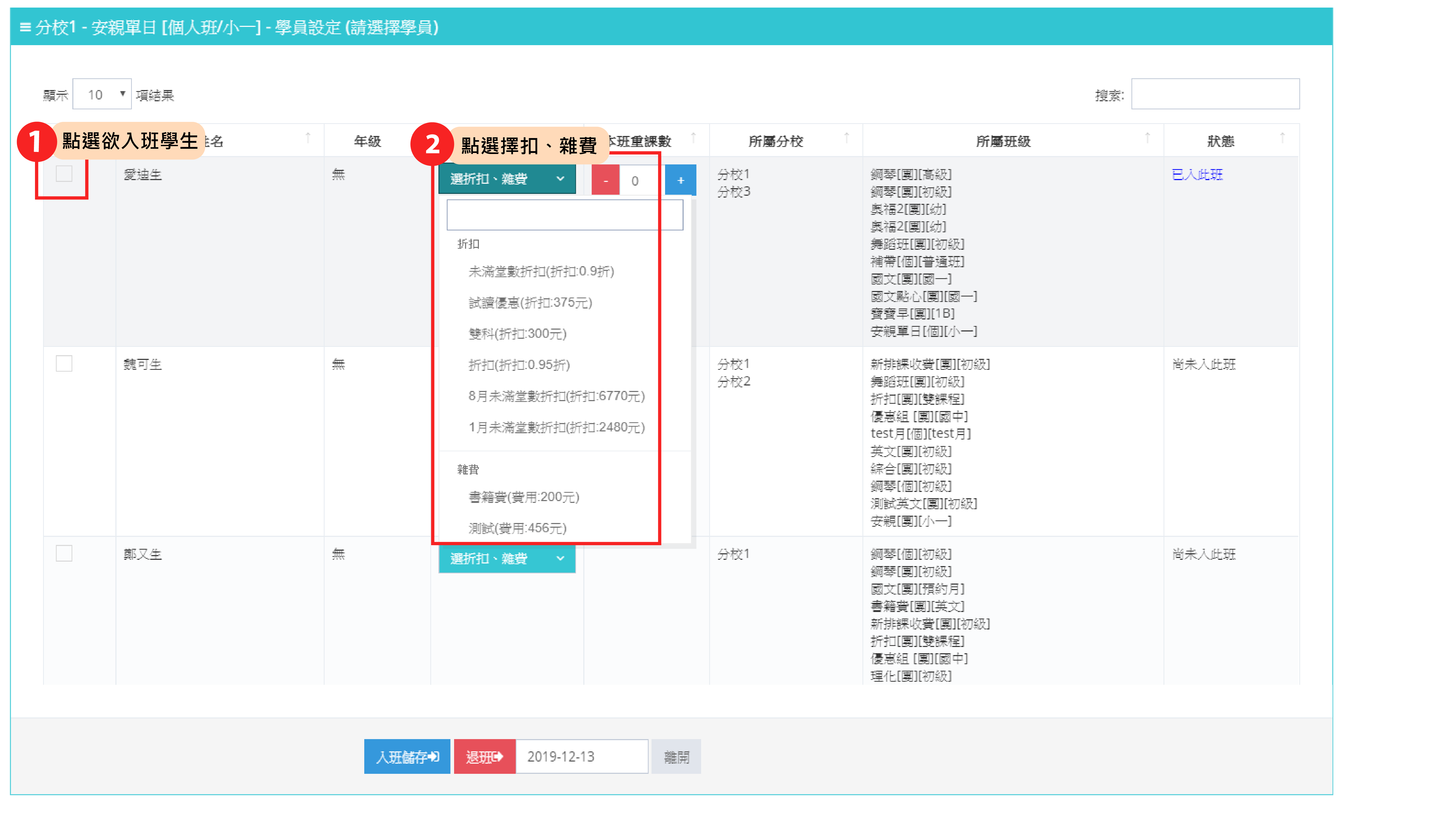
將學員入班

  1. 點選欲入班學生
  2. 依學生需求選擇折扣、雜費
  3. 儲存入班

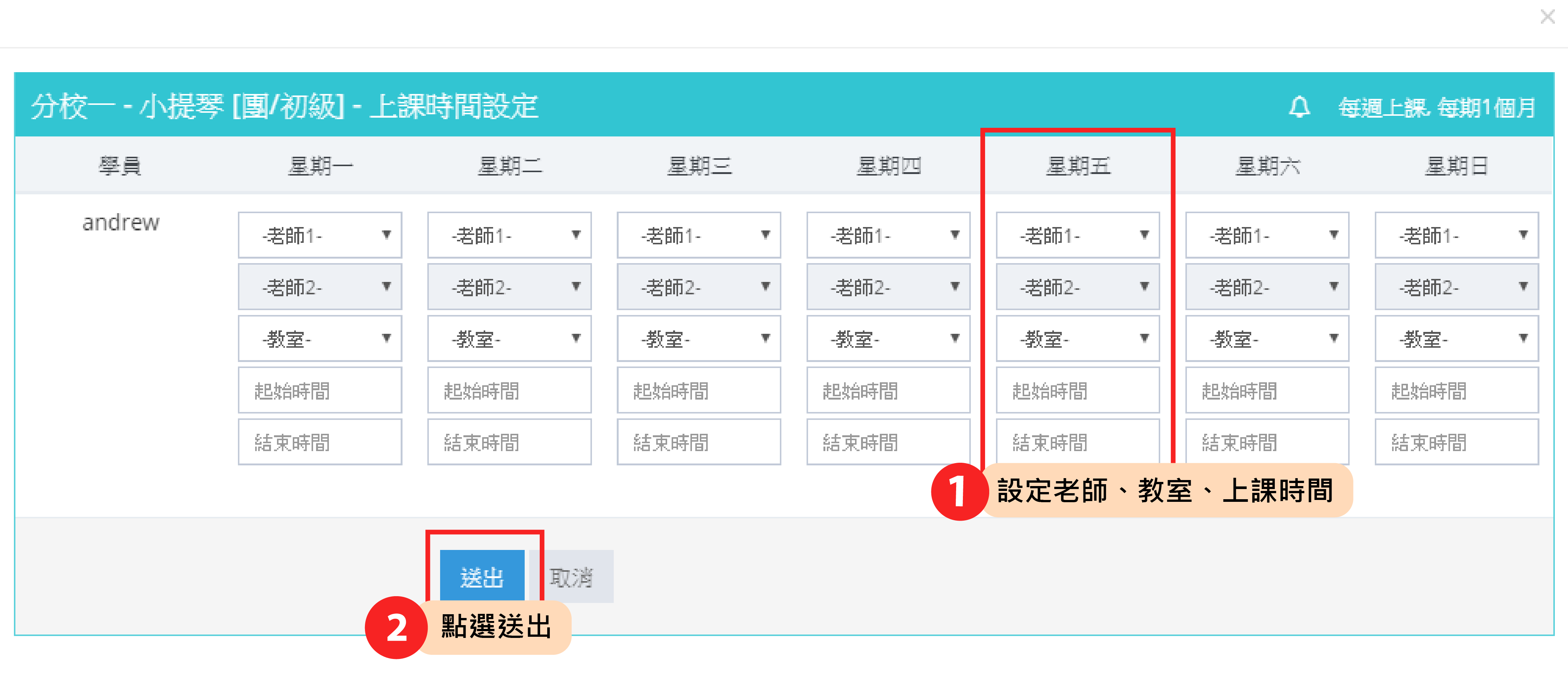
設定上課時間

  1. 設定老師、教室、上課時間
  2. 點選送出

上課時間必須設定正確,未來系統才能正確顯示課表與排課結果。

若只新增不排課的收費內容

例如點心費,只是計算金額、不需要排課:

  1. 在新增內容時輸入名稱,例如 點心費
  2. 不勾選需要排課
  3. 仍須在排課方式中填入最少 1
  4. 將需要收取該費用的學生入班並設定時間

排課模板

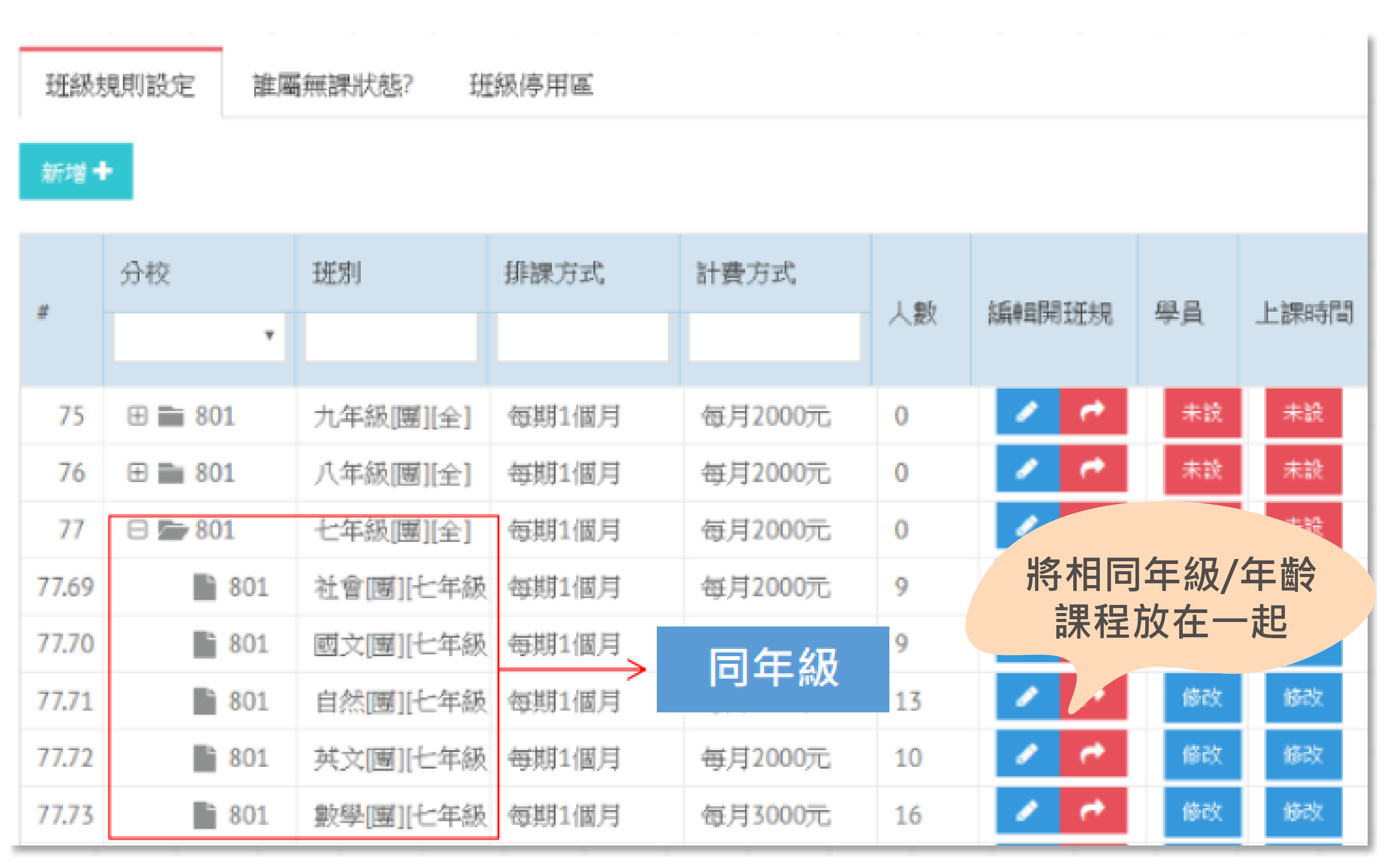
按年級 / 年齡分類

將相同年級或年齡的課程放在同一群組,方便輸出繳費單。
適合統一時間收費的補習班,例如文理補習班。
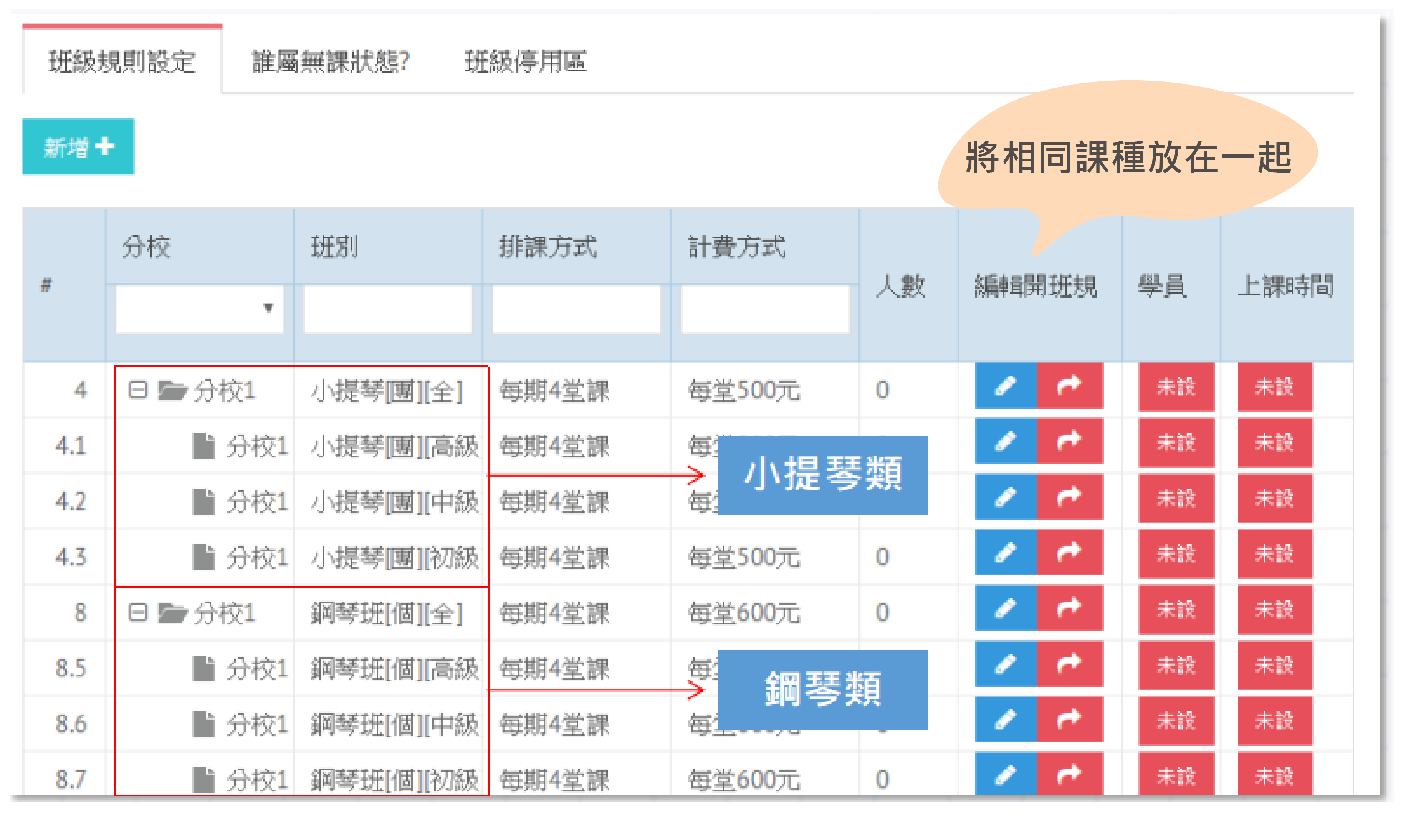
按課種分類

將相同課種的課程放在同一群組,方便統整課程。
適合不固定收費的補習班,例如鋼琴教室、才藝教室、語言中心。
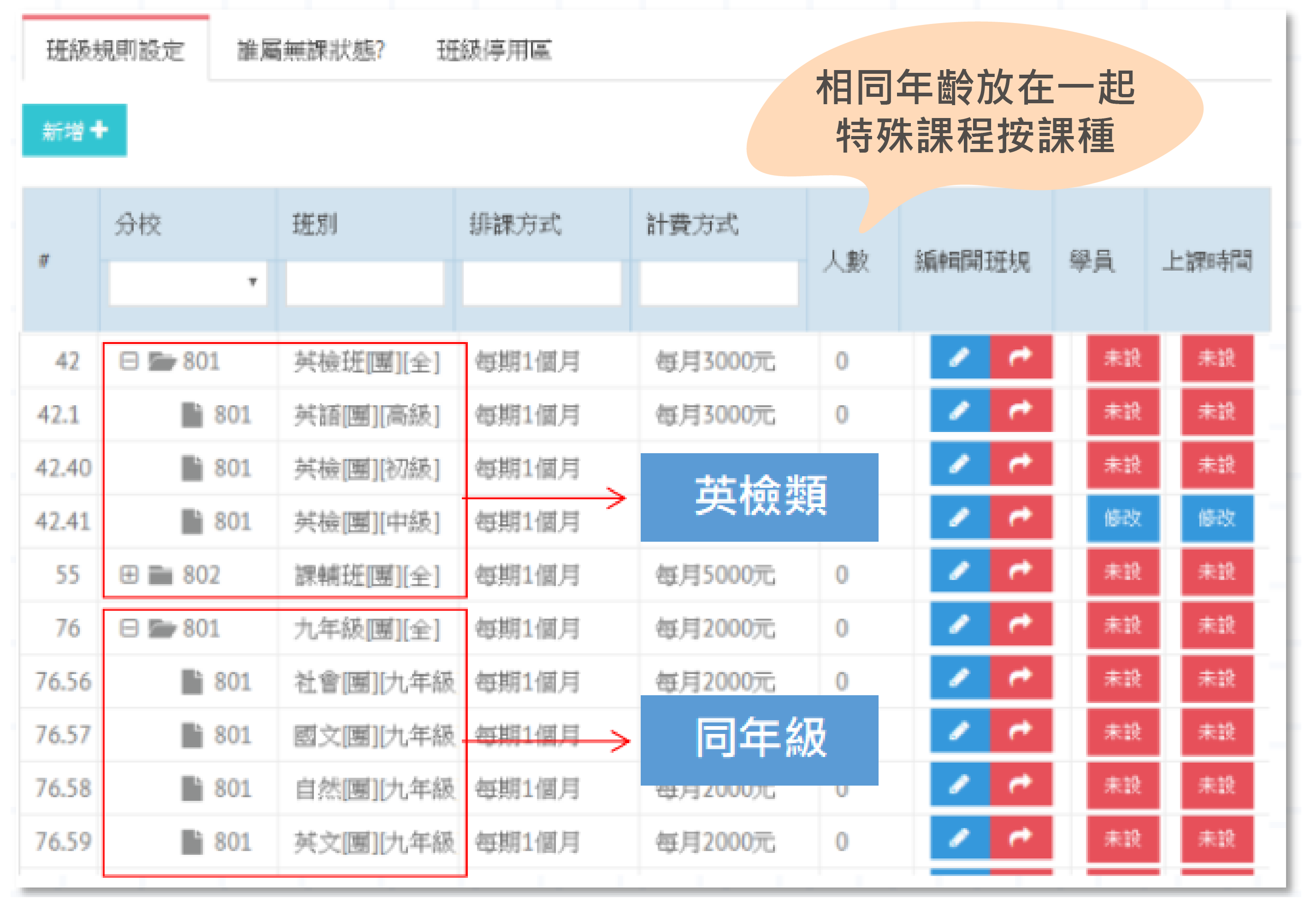
混合模板

將主要課程依年級分類,特殊課程再依課種分類。
適合課程型態較多的聯合補習班。

模板中的最上層班級多半屬於資料夾概念,因此不需要將學生入班,也不需要設定上課時間。
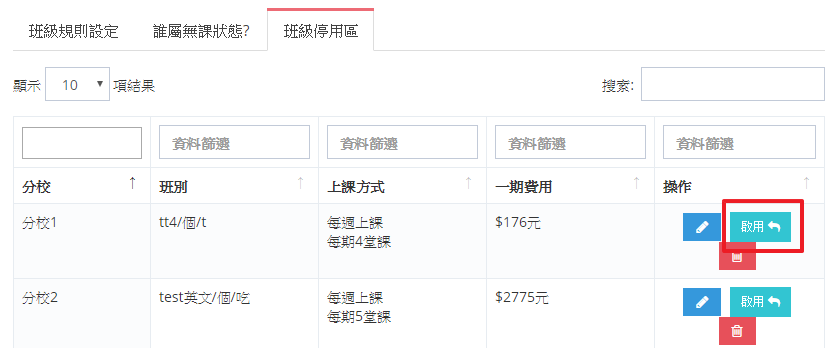
無課狀態與班級停用區

  1. 無課狀態:顯示尚未入班的學員
  2. 班級停用區:放置停用班級,可再重新啟用

開班排課規則只負責設定班級規則、學生入班與上課時間。
真正排課需到 系統 > 學生繳費單輸出,完成出單後系統才會執行排課。

交通車對應規則

學員與交通車應對規則

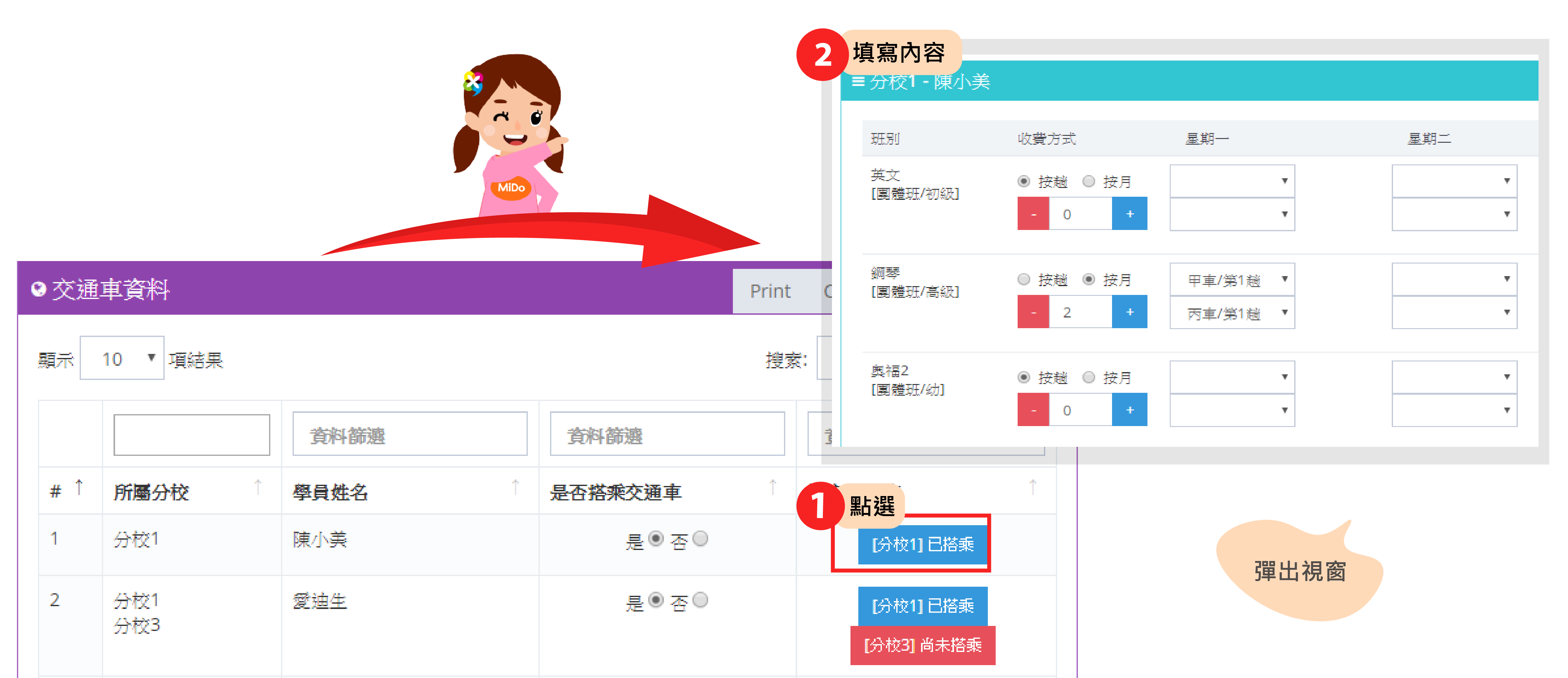
安排學員搭乘交通車。

  1. 點選欲安排學員欄位中的設定交通車
  2. 填寫內容,完成搭車安排

補充說明:

  • 學生上下課搭乘的交通車費用,會顯示在該學員有搭乘交通車的班級繳費單中
  • 系統會在排課確認內容中帶出交通車費用,並併入該門課學費
  • 若是臨時搭乘交通車並收取車資,請至 系統 > 交通車系統

QA

Q1. 員工或學員離校後,資料會直接消失嗎?

不會。系統會先把資料移到離校人員資料區,避免誤刪。若真的要完全刪除,需再做第二次處理。

Q2. 為什麼員工不能直接離職、學員不能直接離籍?

因為系統要先確認是否還有關聯資料,例如老師仍有授課、學生仍有課程或未繳款項。關聯未清乾淨前,系統不會讓你直接離校。

Q3. 商品資料中的數量一定要很精準嗎?

如果商品有庫存限制,建議維持正確數量;若沒有實際庫存限制,可設定較高數量,避免後續販售受阻。

Q4. 開班排課規則設定完,系統就會馬上排課嗎?

不會。開班排課規則只是在建立班級與上課設定。真正排課要到 系統 > 學生繳費單輸出 完成出單後才會執行。

Q5. 最上層班級模板要不要把學生放進去?

通常不用。模板中的最上層班級大多是資料夾概念,主要是分類用途,不需要設定學生與上課時間。

影片教學

設定區塊

資料區塊(資料新增教學)

資料區塊(開班排課規則)

系統區塊(繳費單輸出排課)

系統區塊(帳務相關功能)

系統區塊(課務相關功能)

管理區塊