公開版系統操作說明。後台教學檔更新後,前台頁面會同步更新。
導入初期較常用的基本設定與一次性建置工作。
這個章節整理的是系統導入初期較常用、但不需要天天操作的設定項目。
建議先依序完成:
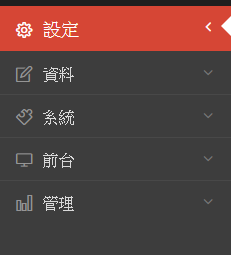
說明順序以左側版面順序排列。操作說明內的圖片皆可點擊放大觀看。
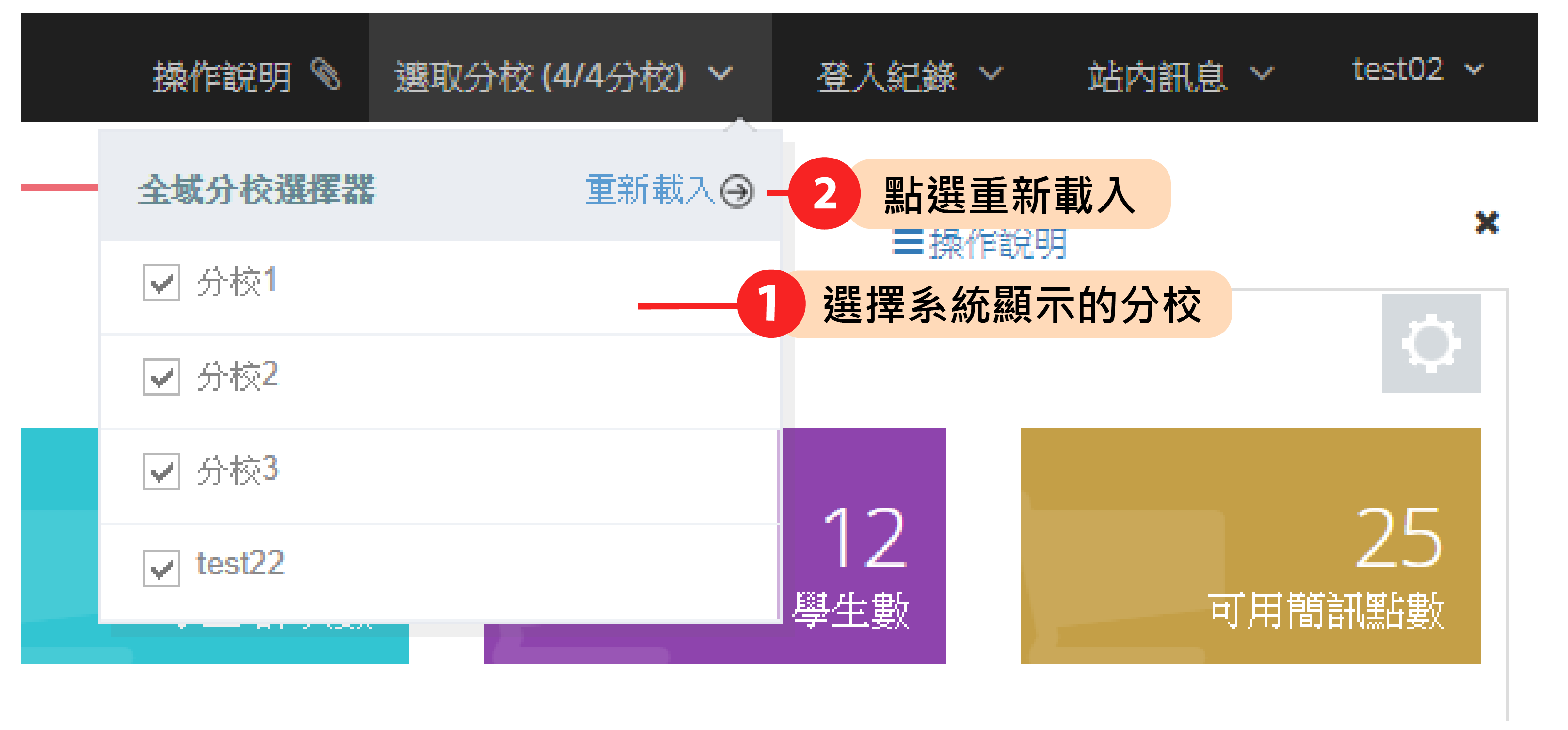
選擇顯示的分校
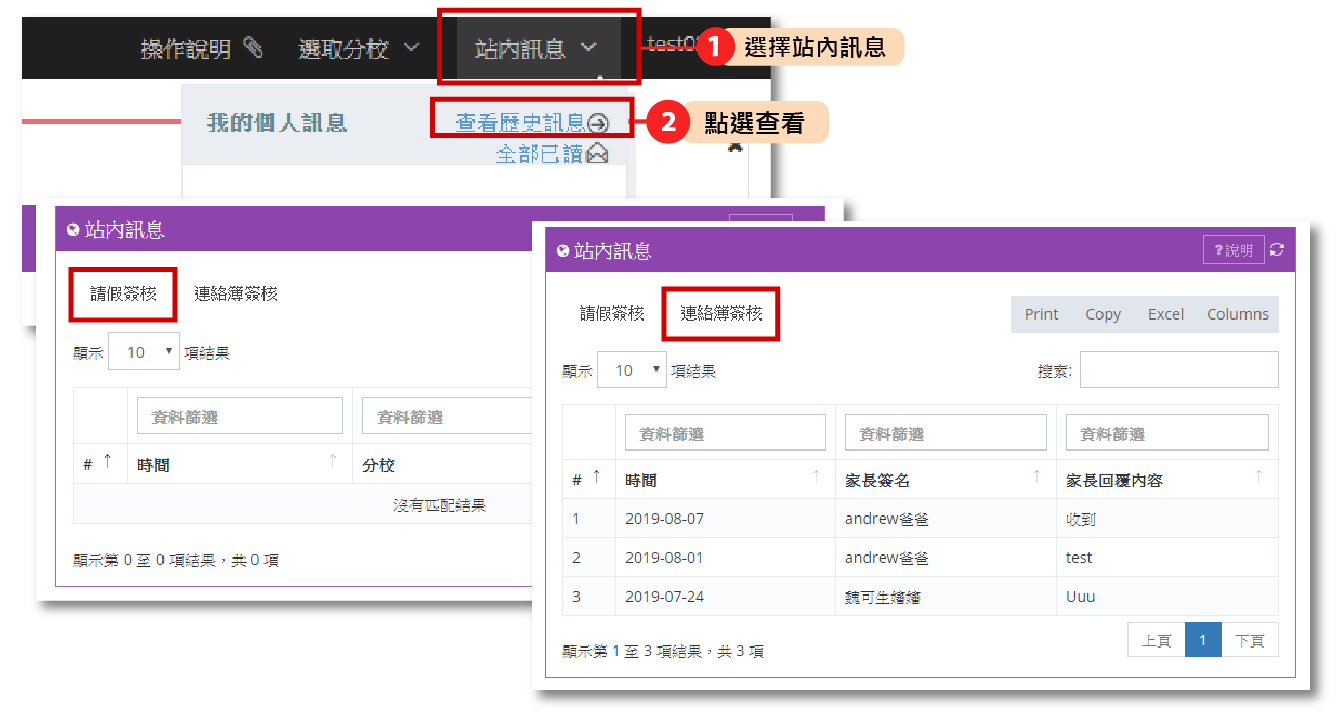
站內訊息查看員工、聯絡簿家長簽核事項
建立系統快速捷徑於桌面
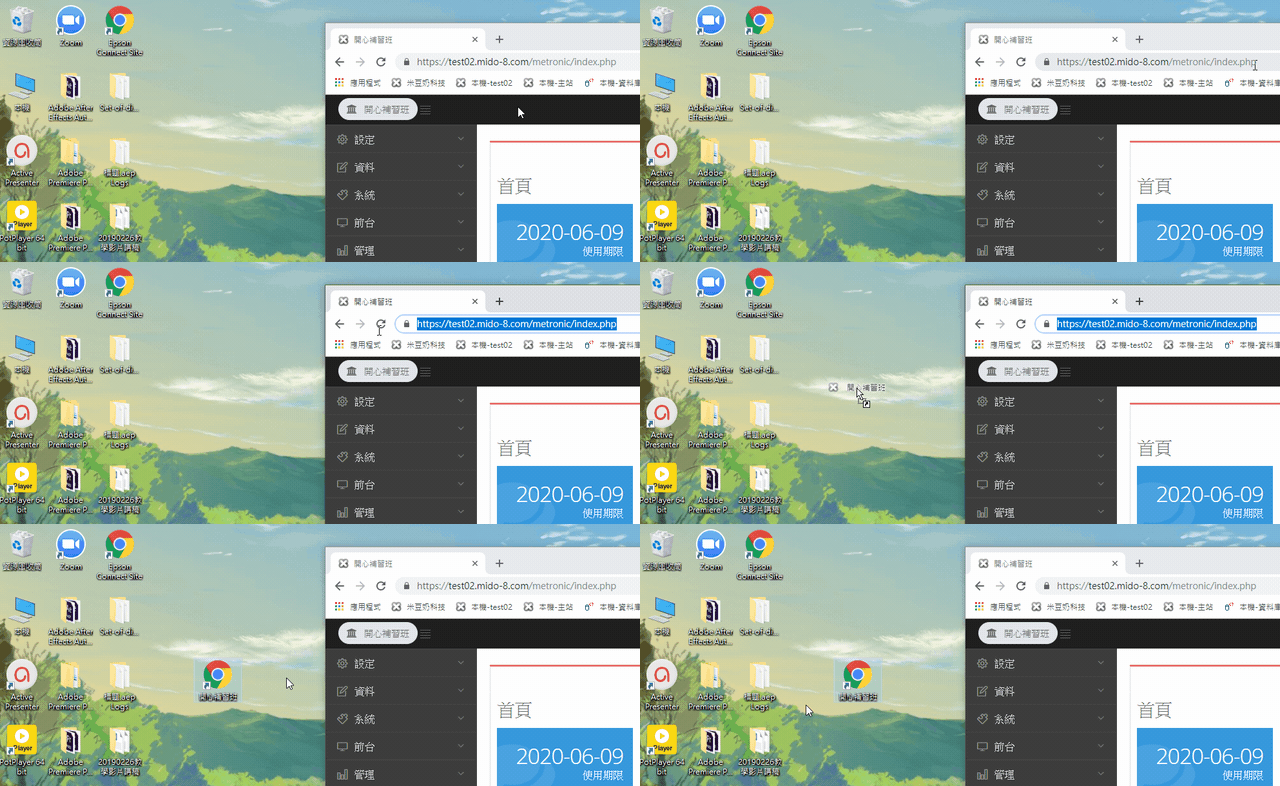
建議以 Google Chrome 瀏覽器使用系統。
若需在另一台電腦 / 手機 / 平板使用,直接以相同網址開啟即可。
由上而下,由左至右
依照選項步驟設定基本版面格式。
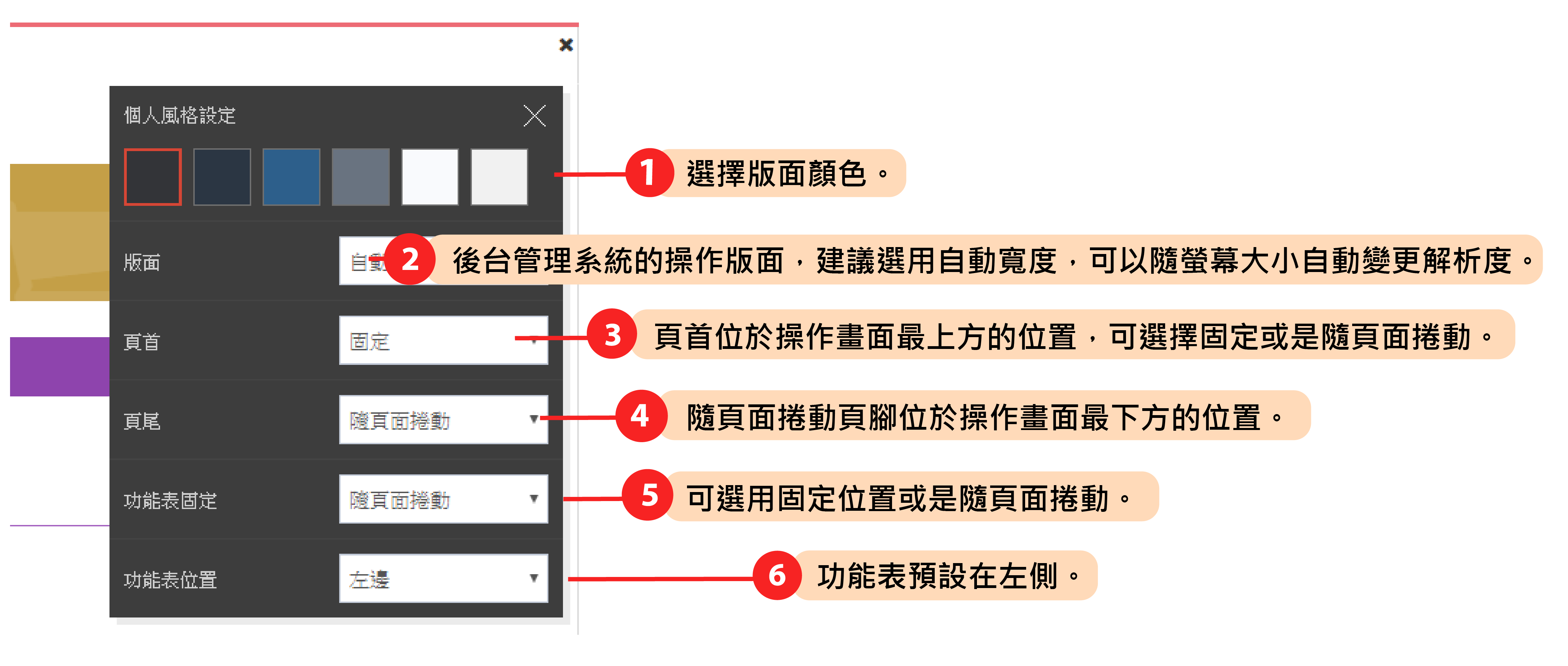
版面設定區塊位於系統總覽頁面右上角齒輪內。
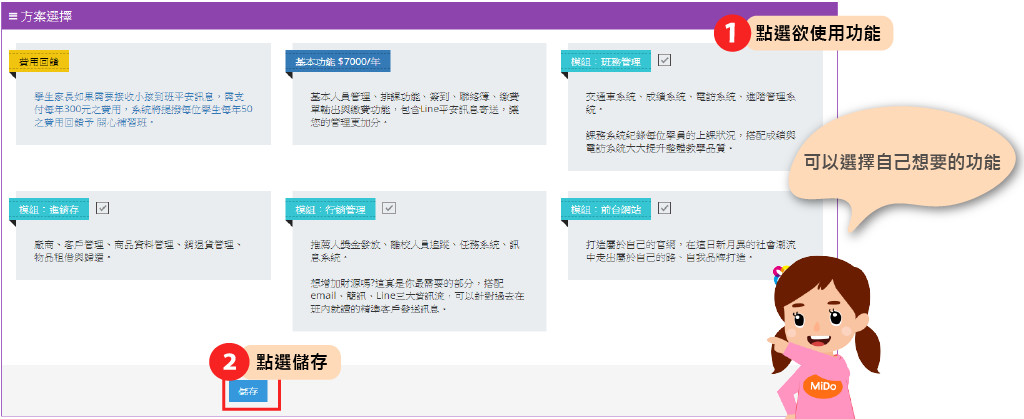
補習班可以自行選擇想要使用的區塊。
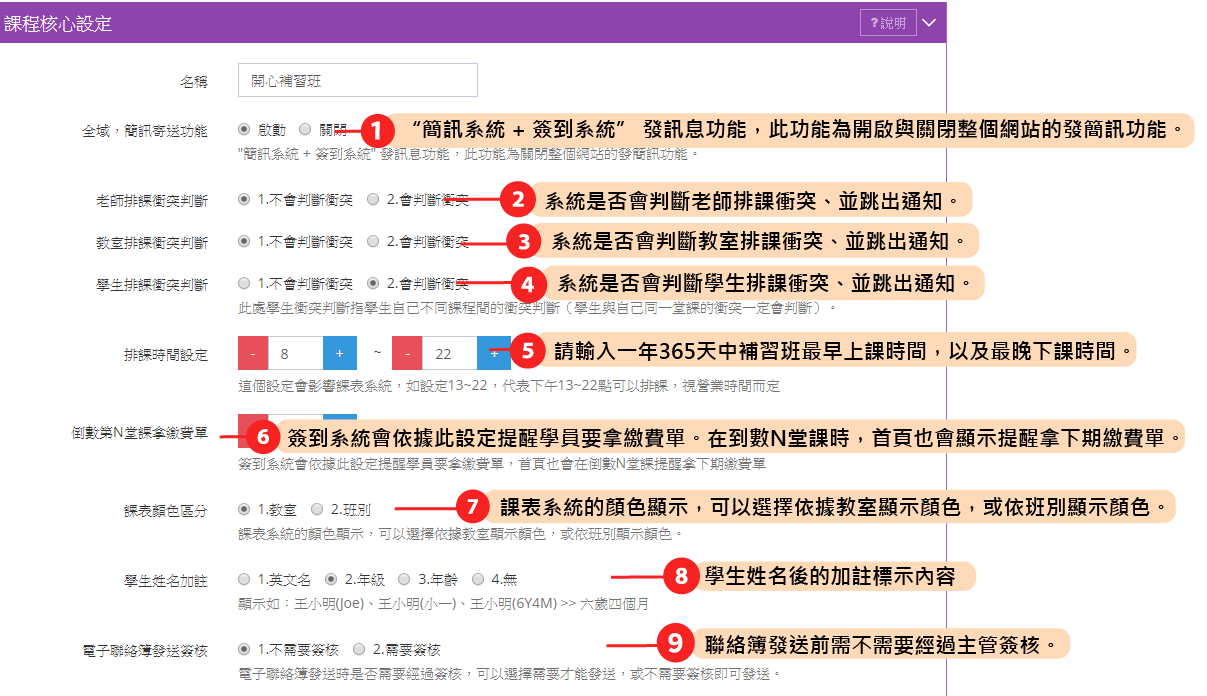
用來設定排課衝突判斷、可排課時間、繳費單提醒等規則。
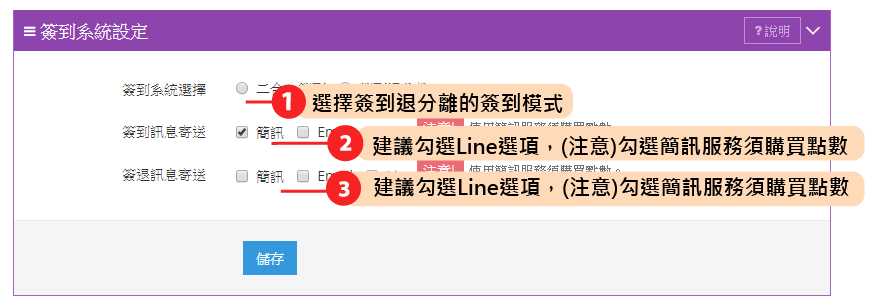
設定簽到模式。
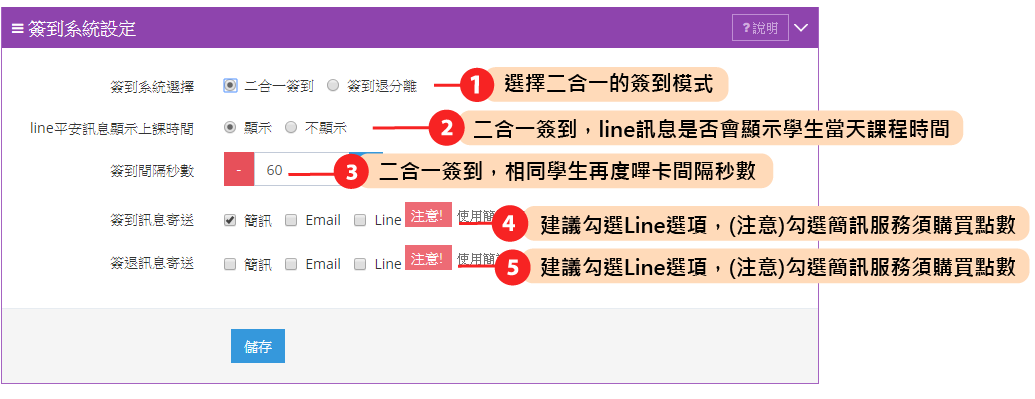
設定簽到模式。
分校的內容與學生繳費單息息相關,新增時請填寫繳費單需要顯示的資訊。
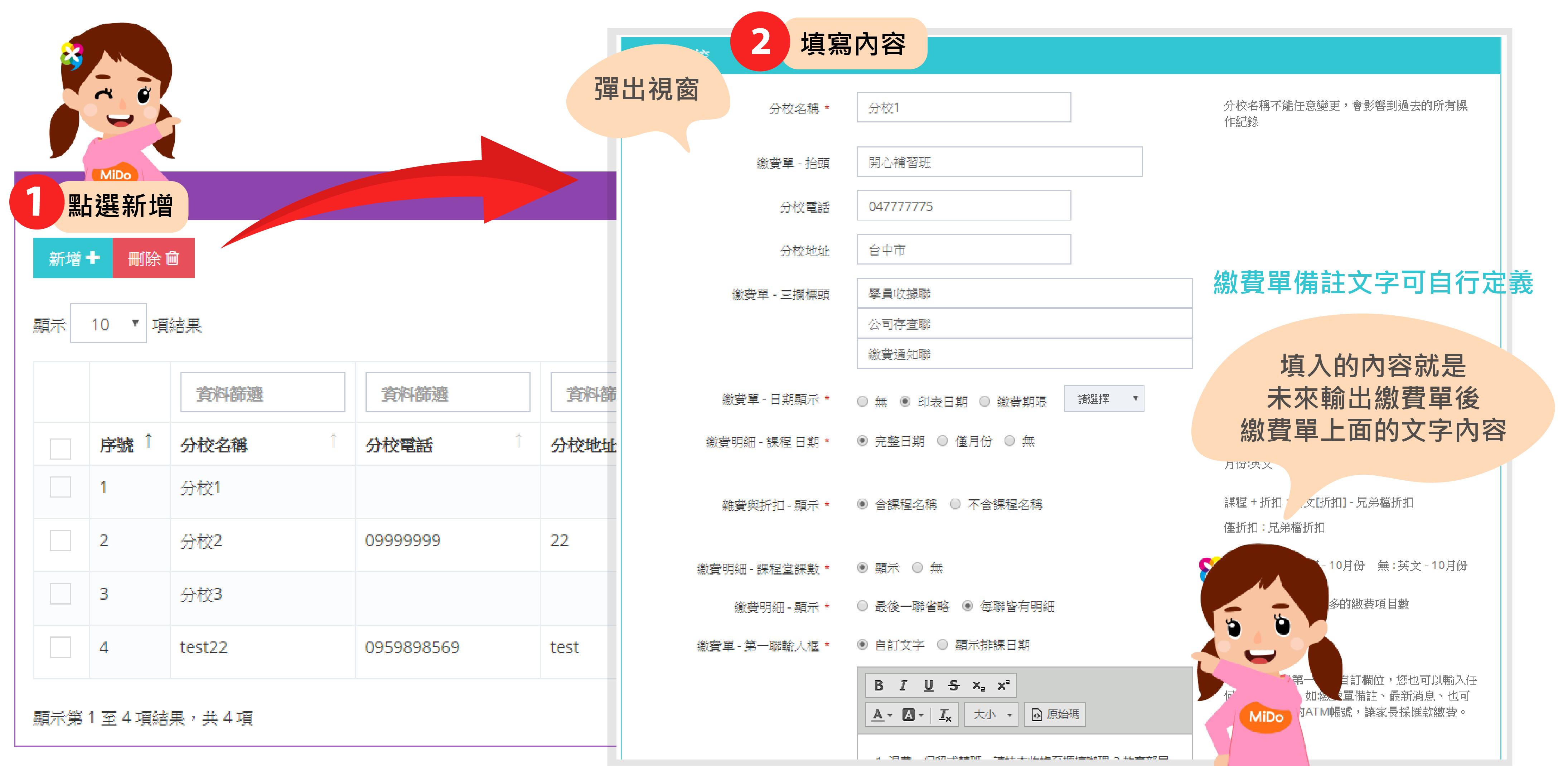
注意:必須先設定完分校,才能進入開設教室步驟。
注意:若仍有人員、教室設定使用此分校,系統無法直接停用或刪除分校。
教室名稱設定成功後不建議任意變更,否則會影響過去操作紀錄。
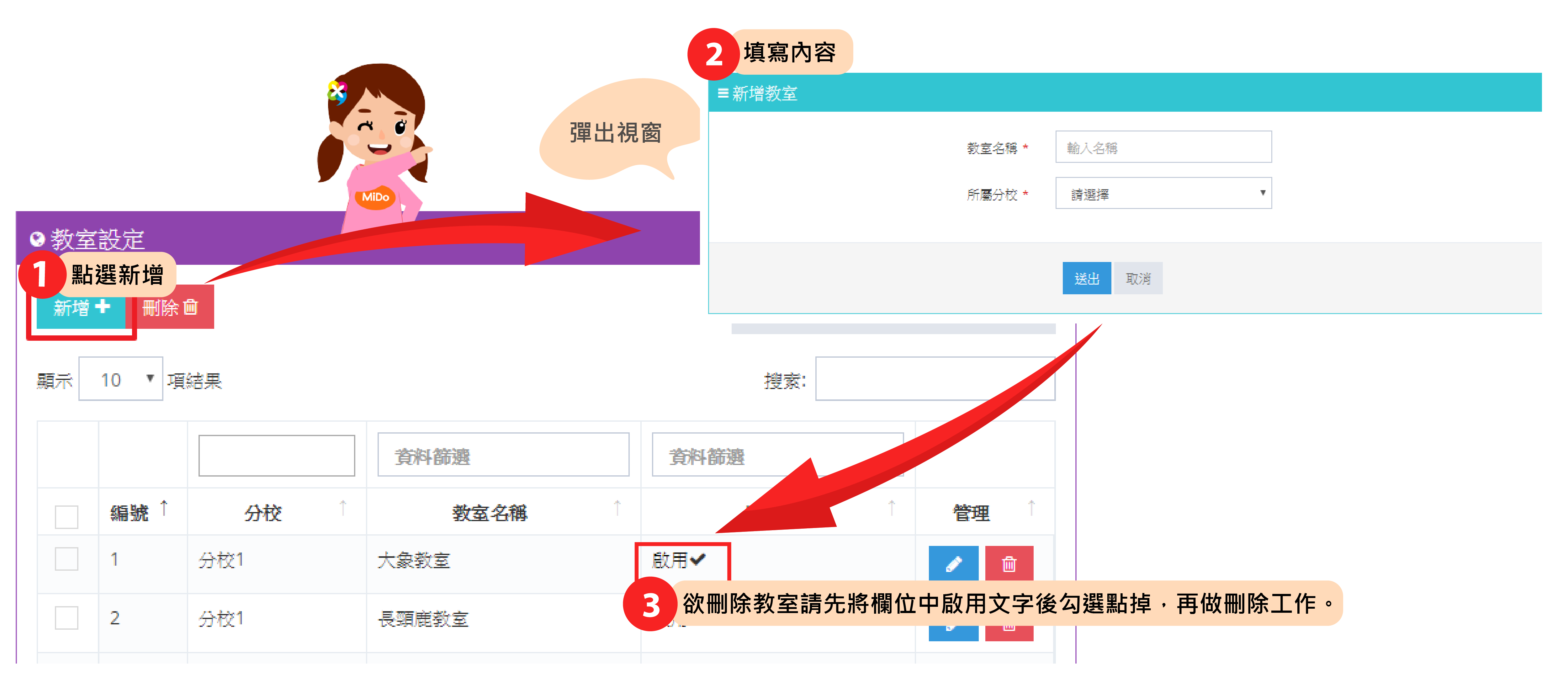
注意:若仍有課程設定使用此教室,系統無法直接停用或刪除教室。
櫃檯設定會影響學生繳費、商品售出與員工發薪等帳務操作。
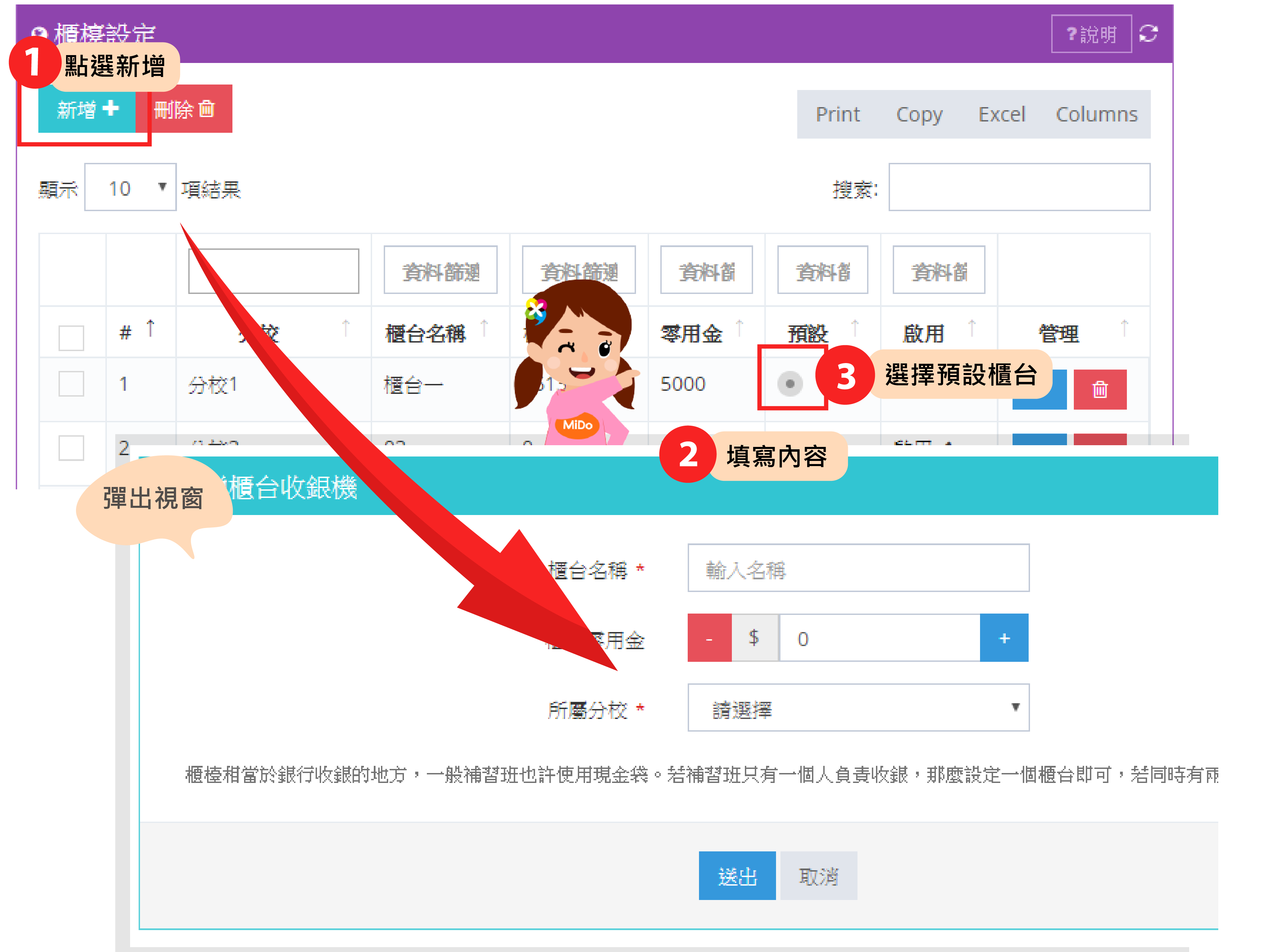
補充說明:
注意:若仍有款項尚未結清,系統無法直接停用或刪除櫃檯。
設定職位名稱與相關權限,方便後續直接套用在員工資料上。
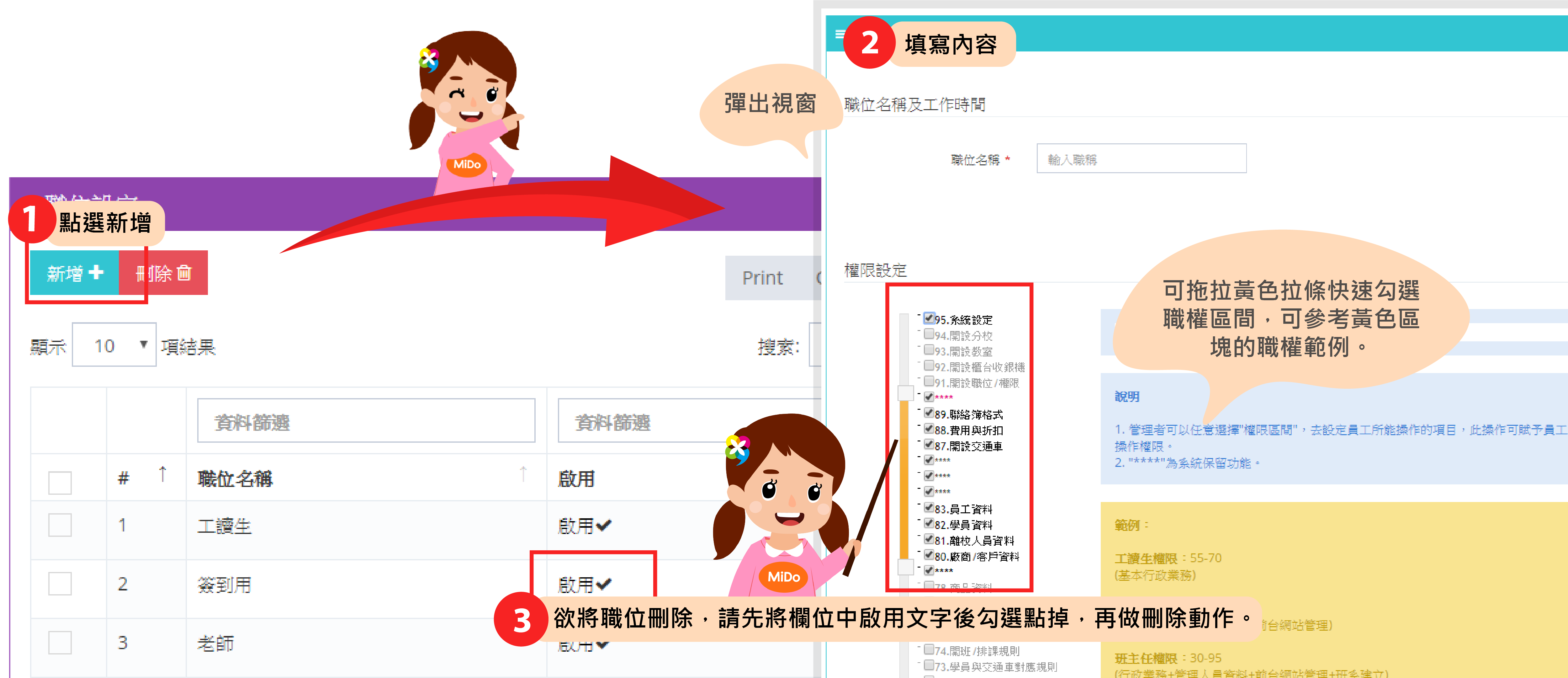
若主管想收到員工上下班 LINE 訊息,可在職位權限中勾選 22.主管簽核。
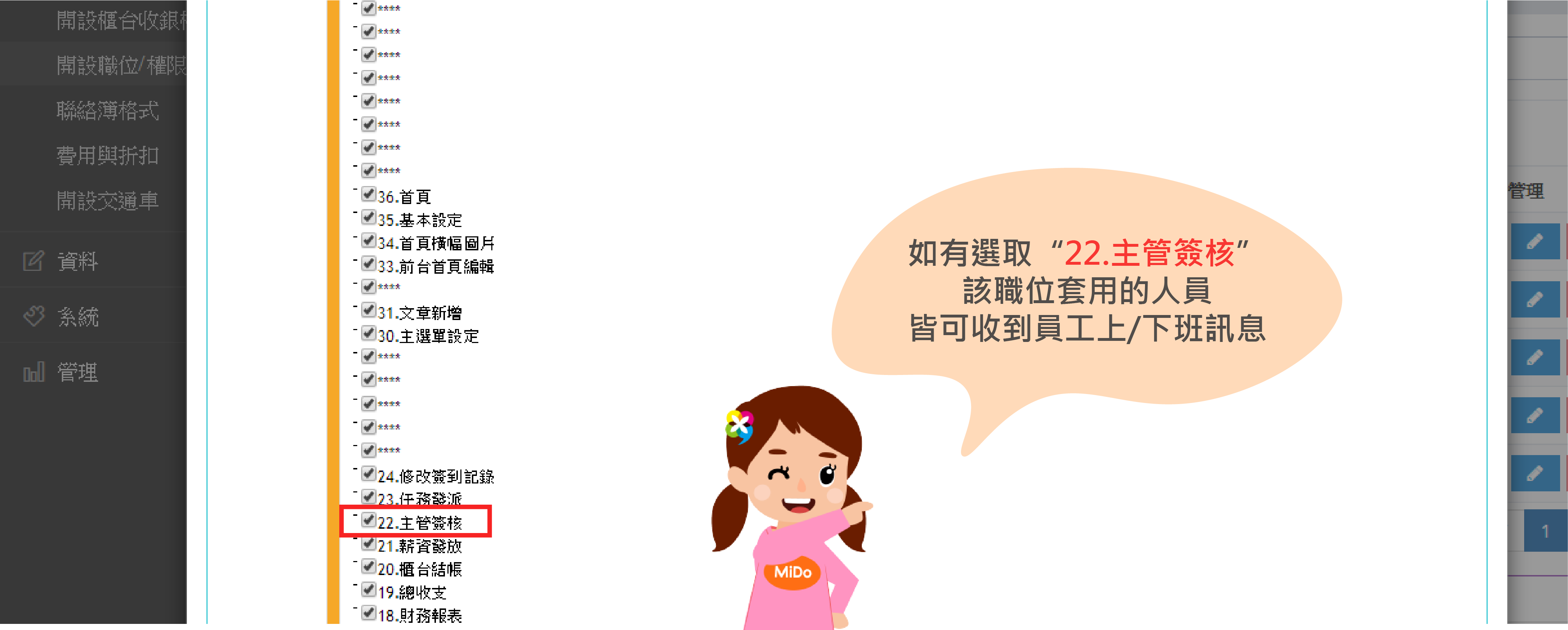
人員套用具有
22.主管簽核權限的職位後,即可收到員工上下班 LINE 訊息。
設定聯絡簿的內容項目與下拉選單內容。
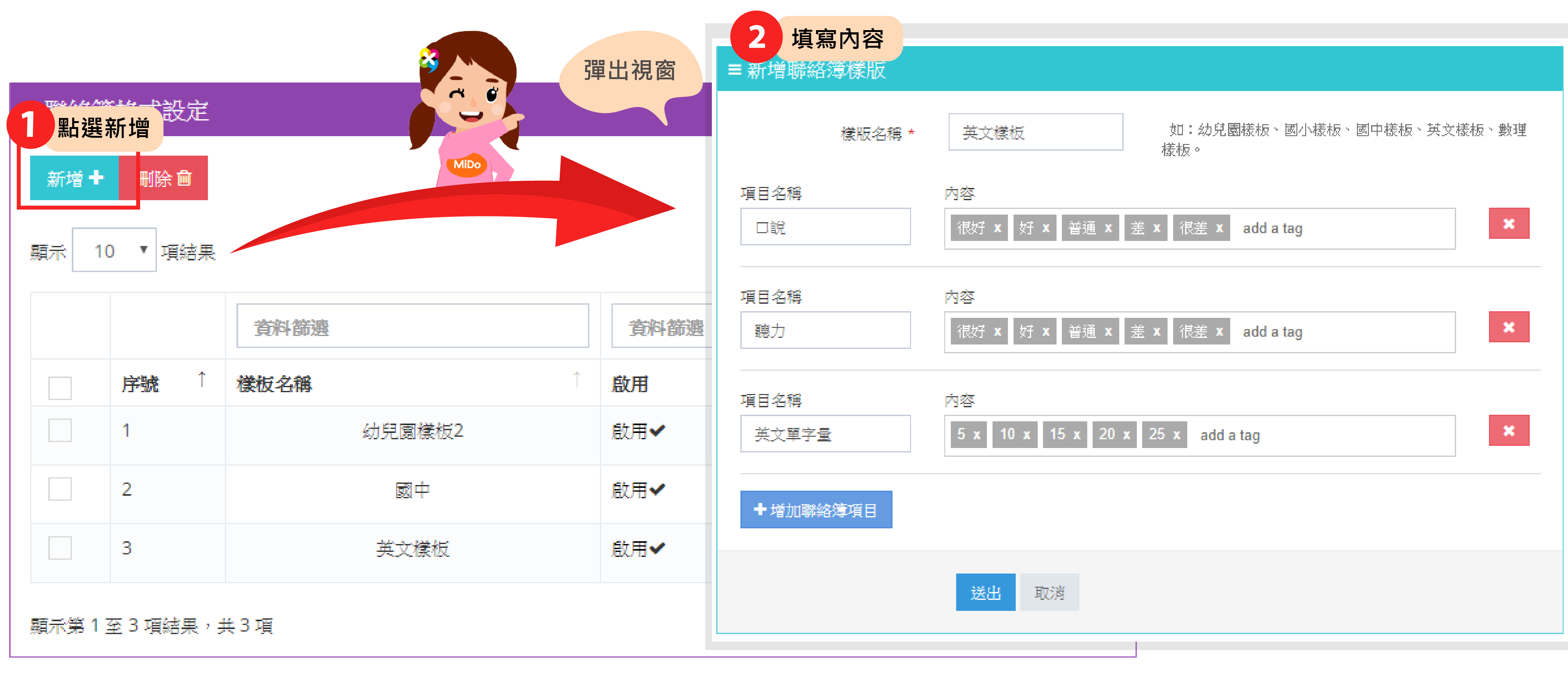
注意:一個模板內最多只能新增 4 筆項目。
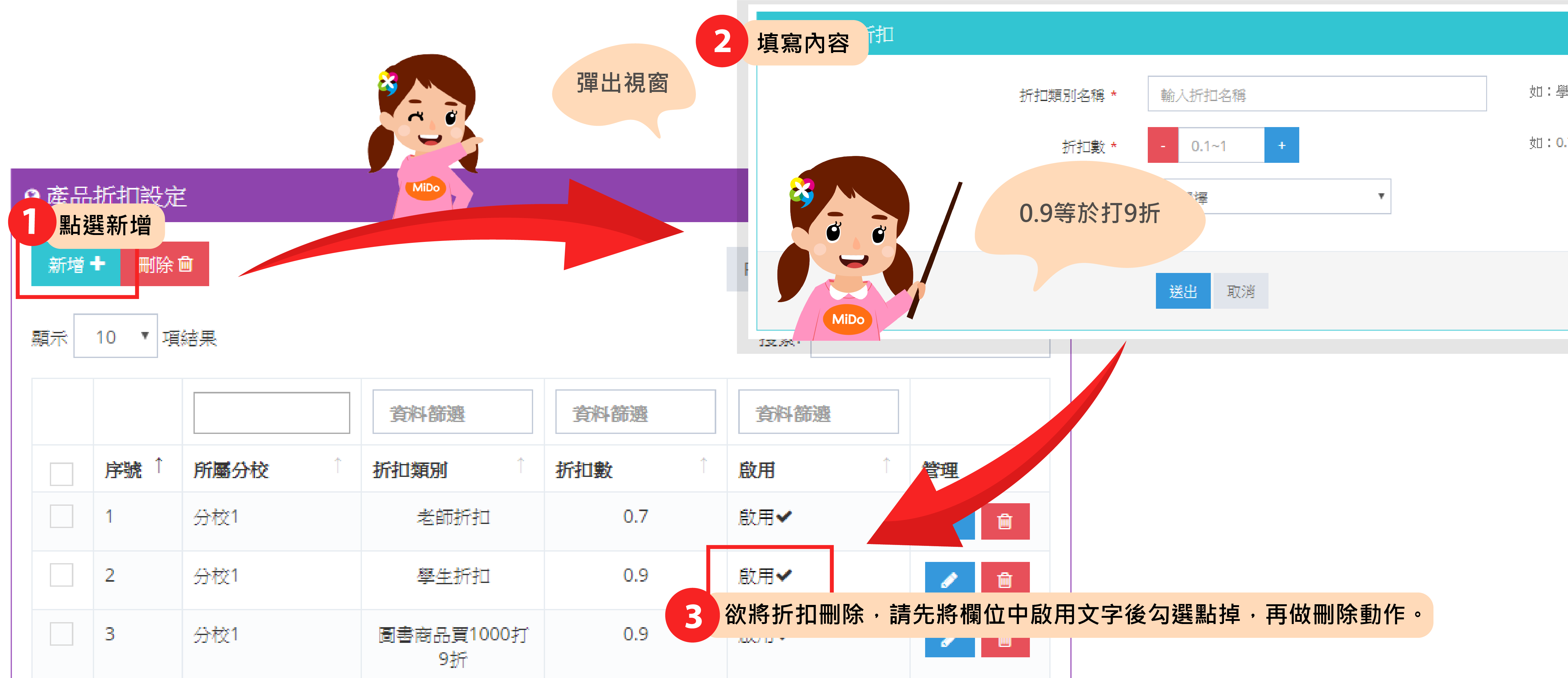
此折扣用於進銷存系統,可搭配學生折扣、老師折扣、商品特惠或周年慶使用。
設定交通車資料後,後續才能安排學員搭車。
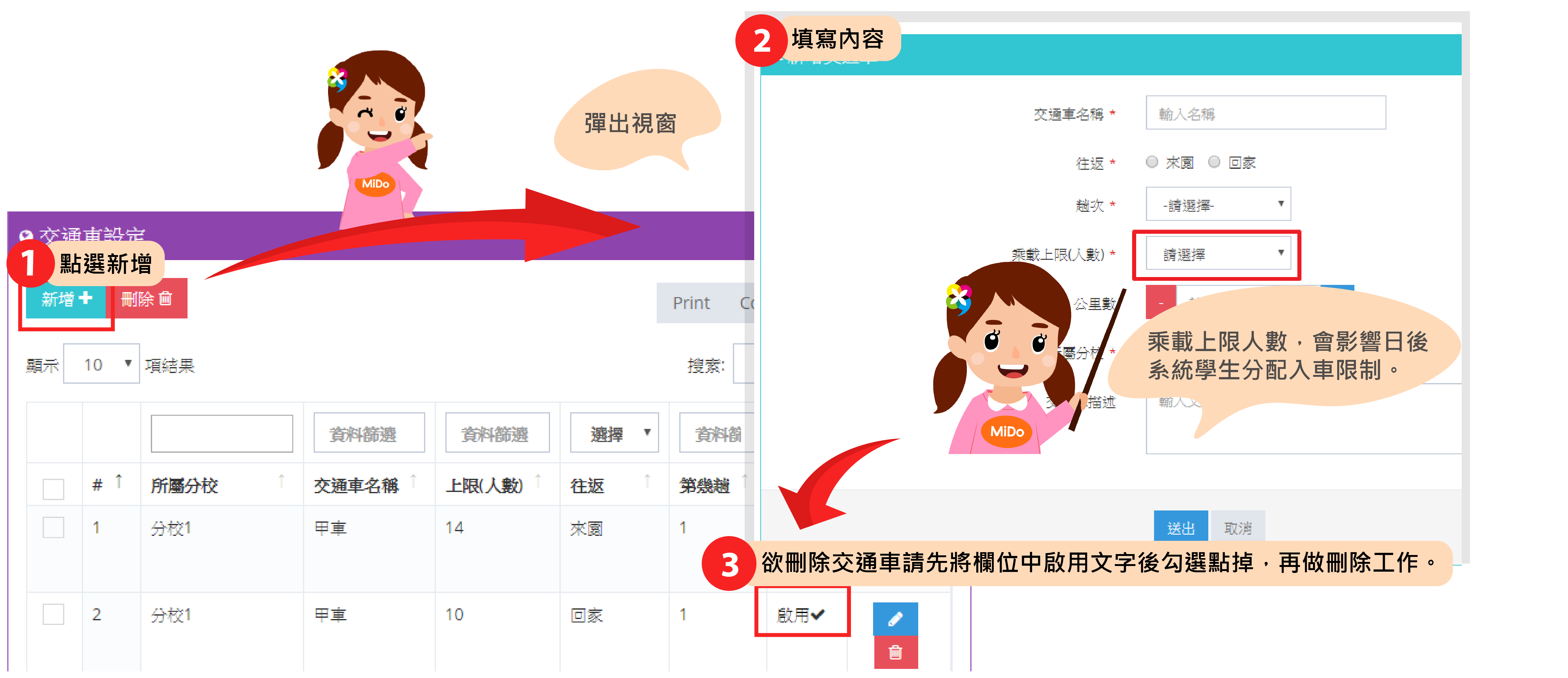
補充說明:
甲車來園甲車回家甲車來園第 1 趟甲車來園第 2 趟資料 > 學員與交通車應對規則 編輯學生欄位
因為後續教室、櫃檯、繳費單等資料都會依附在分校上。若分校未先建立,後面很多設定無法正確進行。
通常不行。只要還有資料正在使用這些設定,例如課程、款項、人員、教室關聯,系統就不會讓你直接停用或刪除。
請在職位 / 權限設定中,將該職位勾選 22.主管簽核,再把主管套用到這個職位。
建議仍要建立至少一個櫃檯,因為學生繳費、商品售出、員工發薪等帳務流程都會用到櫃檯。
建議拆成多筆交通車資料,用名稱區分來回與趟次,後續安排學生上車時會比較清楚。