章節載入中...
系統(資料輸出/入)
條碼、報表與各類資料的批次匯出匯入。
這一章整理的是批次匯入、匯出、條碼與報表相關工具。
當需要大量建資料、批次更新、列印條碼、匯出報表時,會用到這些功能。
建議閱讀順序:
- 條碼與名片輸出
- 平安訊息綁定
- 報表輸出
- 各類資料輸出 / 入
資料輸出入重點
- 匯入前先下載系統標準格式,再整理資料。
- 匯入完成後,通常還要回原資料區指定分校並啟用。
- 條碼與開通單可用來完成平安訊息綁定。
- 若系統判斷是同一人或同一商品,匯入時可能只更新舊資料,不會新增。
條碼與名片輸出
學員卡
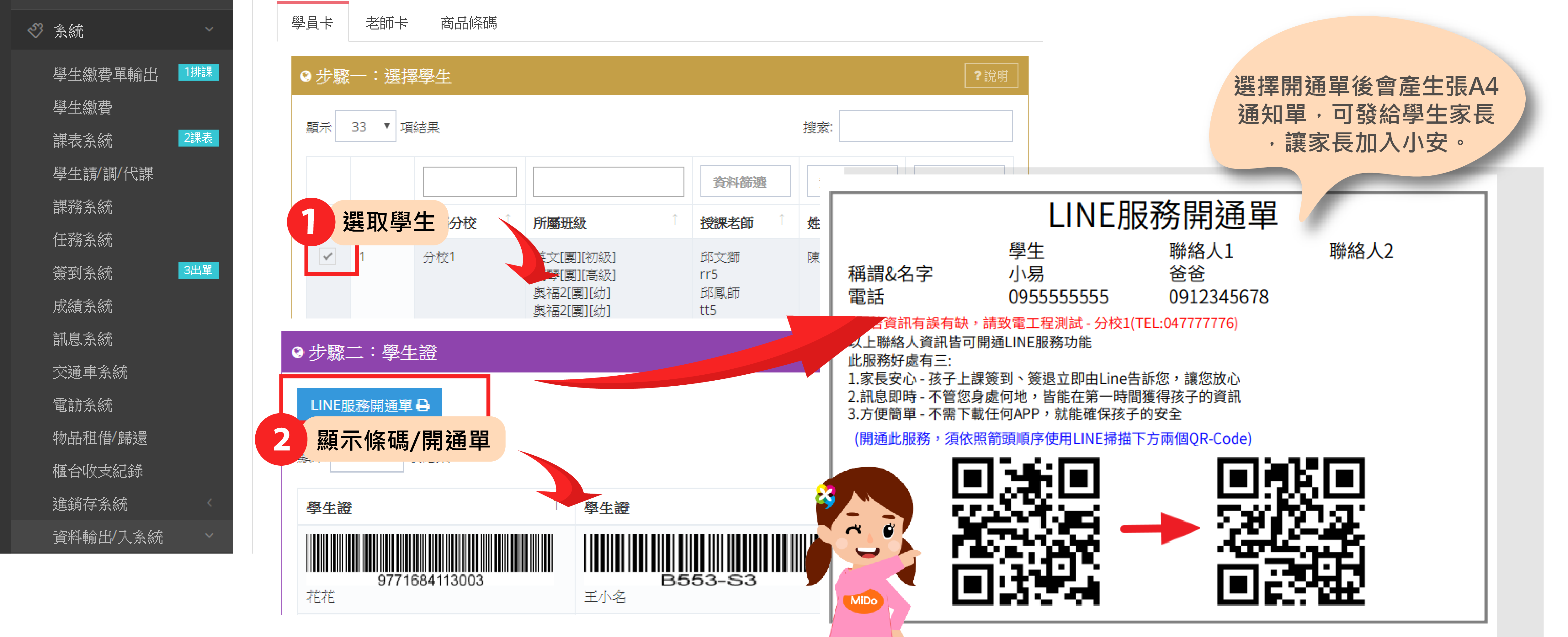
- 選擇欲輸出條碼的學生
- 顯示條碼或點選開通單
開通單會產生 A4 通知單,內含兩個 QR Code,供家長由左至右掃描綁定平安訊息帳戶。
注意:必須先在學生資料中建立家長聯絡人電話,否則無法完成註冊。
老師卡
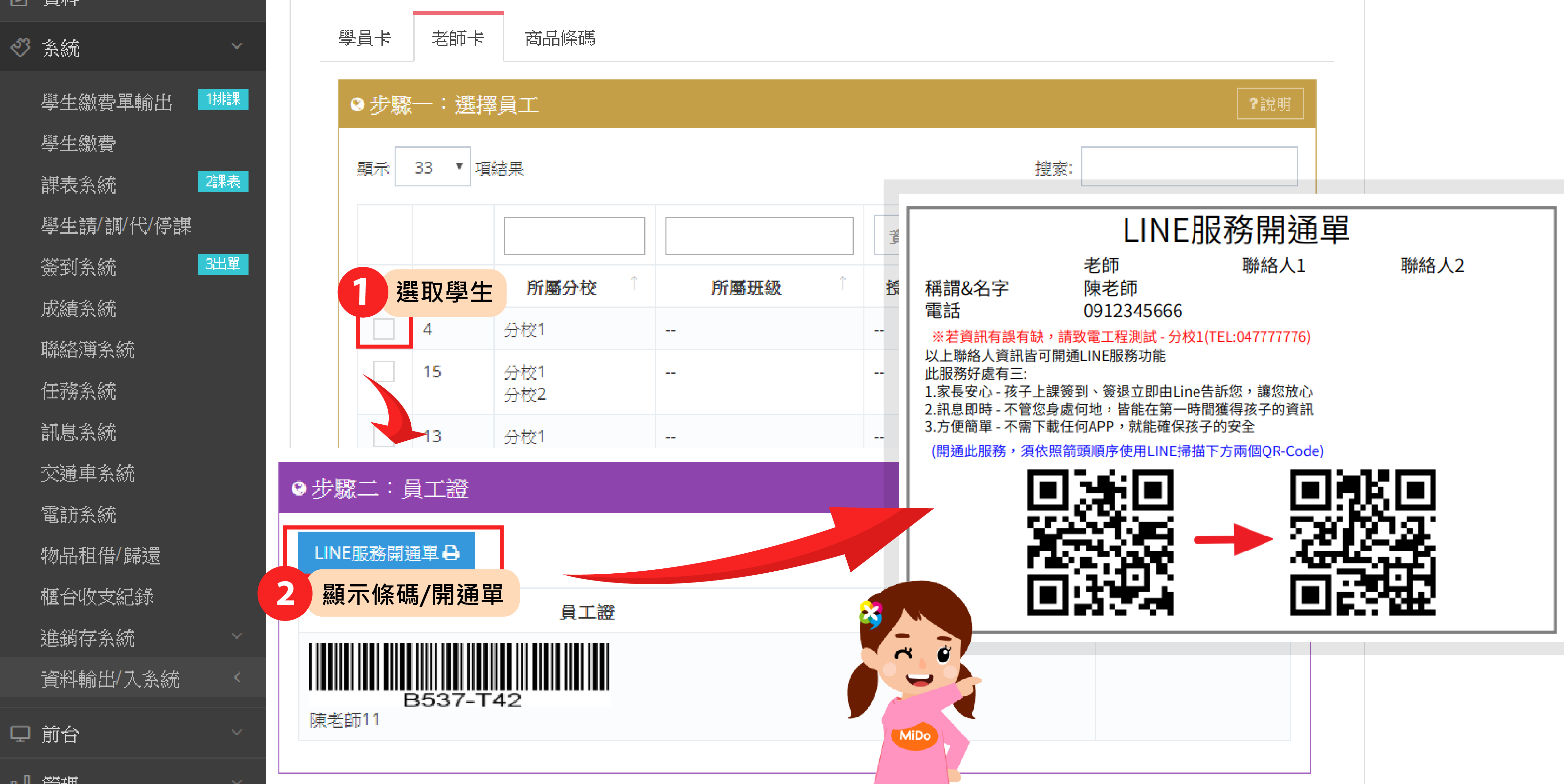
- 選擇欲輸出條碼的教師或員工
- 選擇顯示條碼或名片
商品條碼
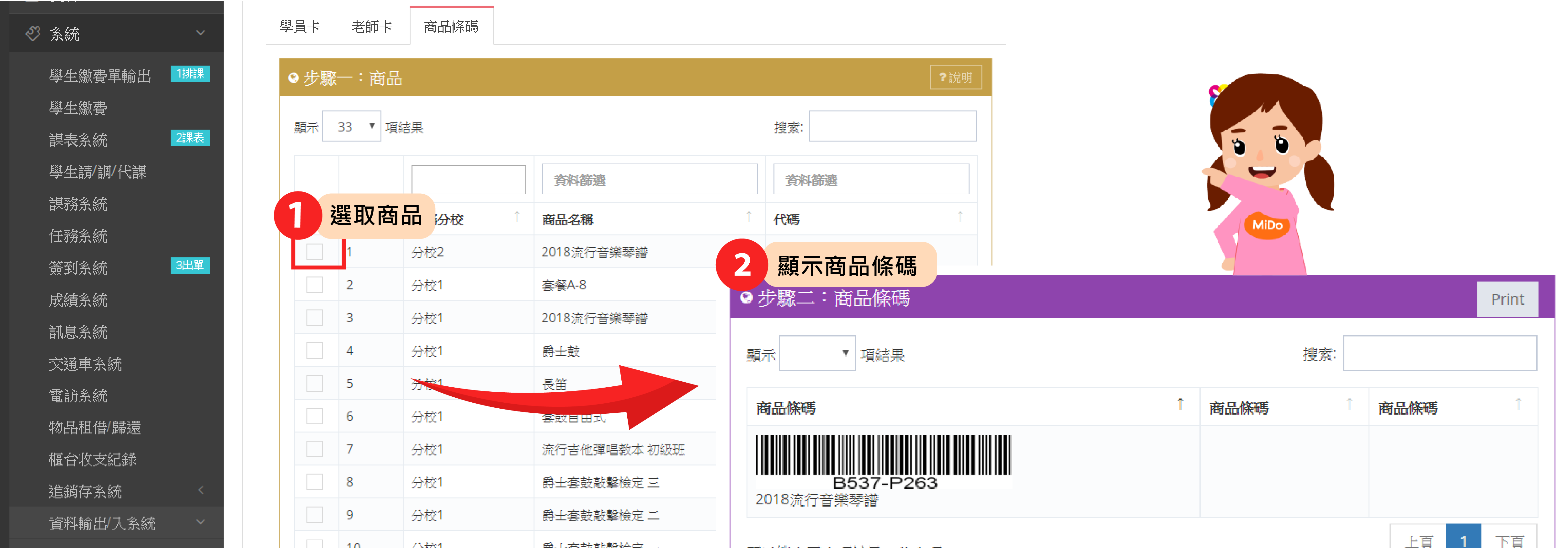
- 選擇欲輸出條碼的商品
- 顯示商品條碼
如何加入平安訊息
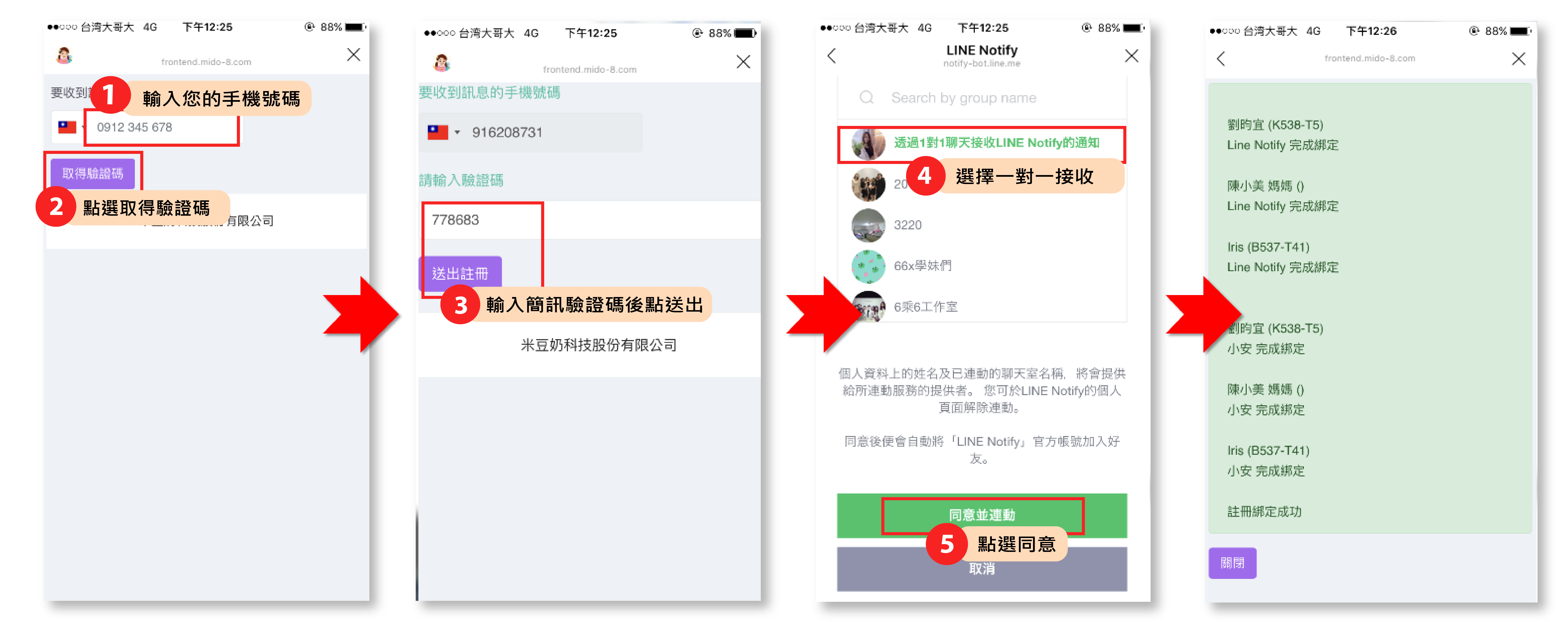
家長由左至右掃描兩個 QR Code,掃到第二個 QR Code 後:
- 輸入手機號碼
- 點選取得簡訊驗證碼
- 輸入簡訊驗證碼送出
- 點選一對一聊天接收
- 點選同意
綁定完成後,可檢查綁定的小孩資訊。
補充說明:
- 若管理者想收到員工上下班訊息,需到
設定 > 職位權限設定 勾選 22.主管簽核
- 家長在加入 QR Code 綁定前,學生資料中的聯絡人手機號碼必須先建立完成
報表輸出
日、周、月報表輸出
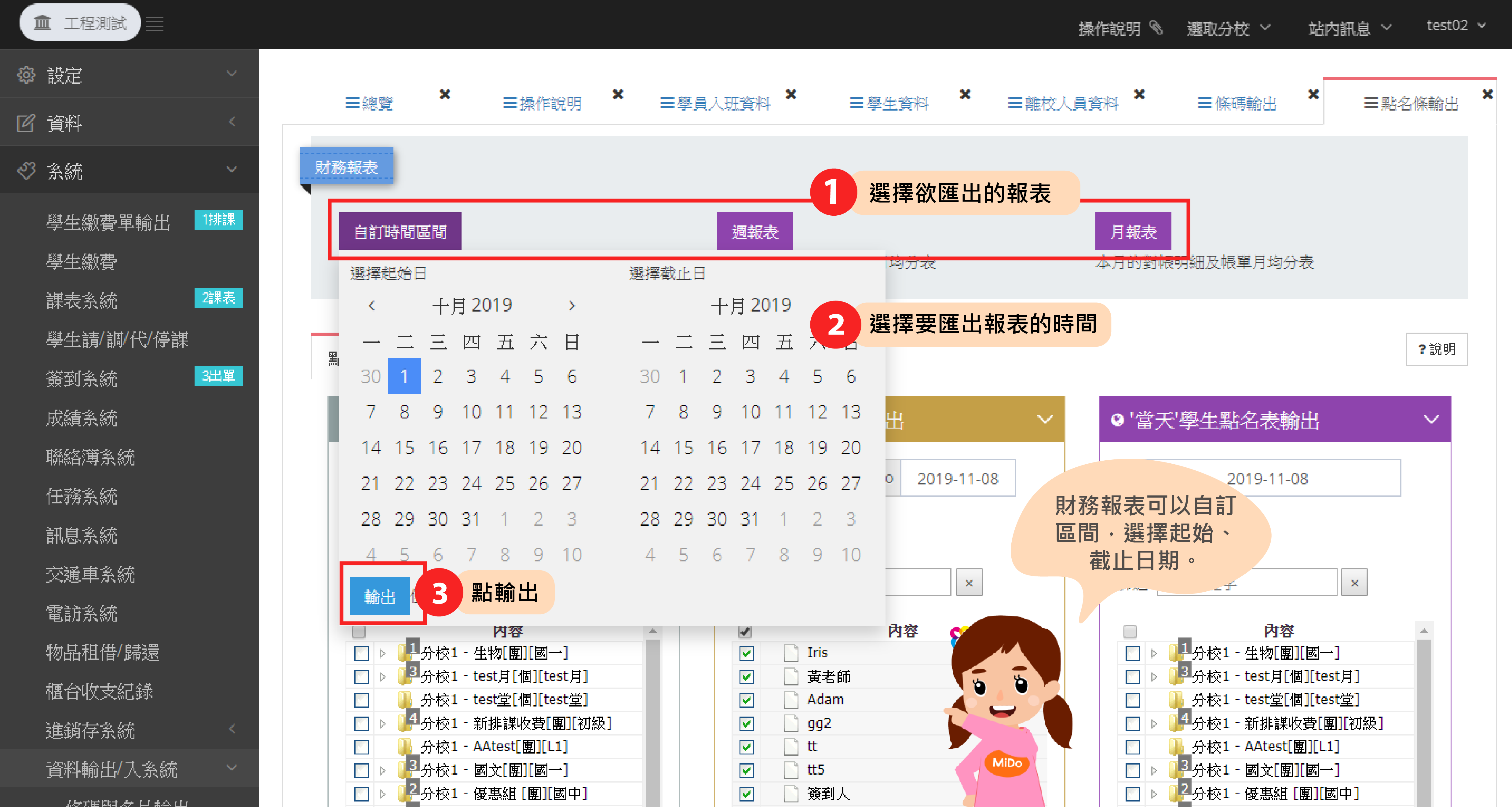
- 選擇欲匯出的報表
- 選擇報表時間
- 點輸出,即可匯出 Excel
點名表輸出
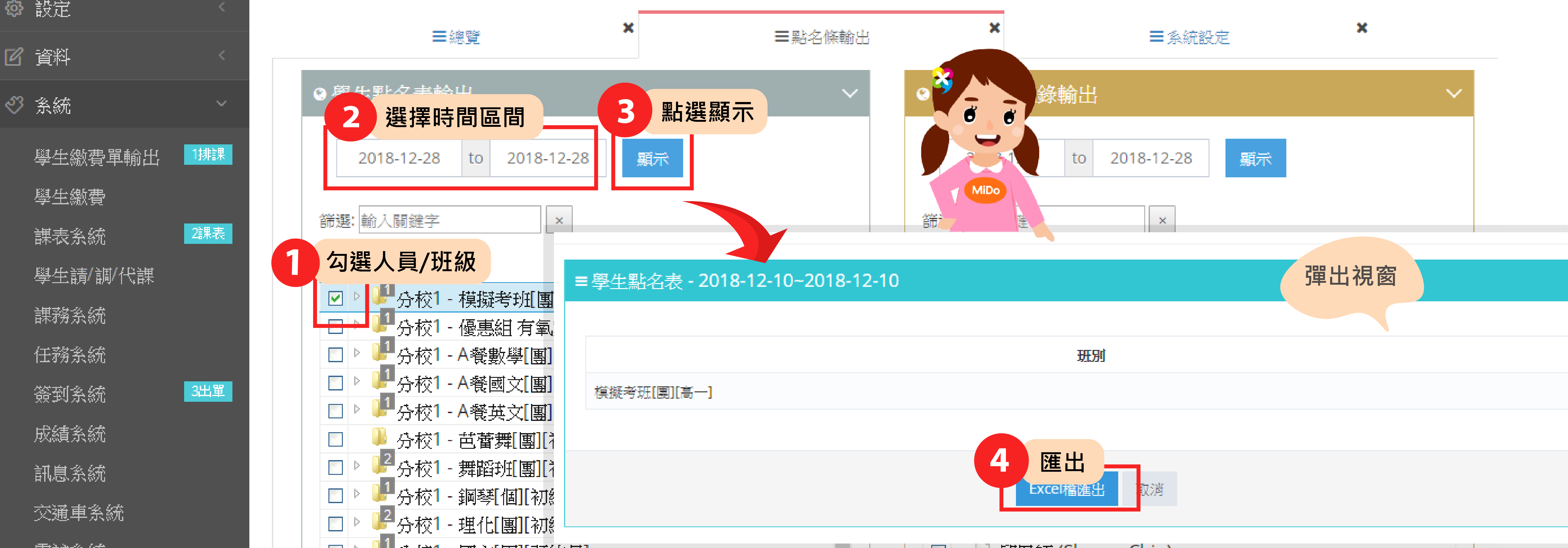
- 勾選欲輸出的人員或班級
- 更改欲查詢的時間區塊
- 點選顯示,出現記錄表
- 點選 Excel 匯出
員工資料輸出 / 入
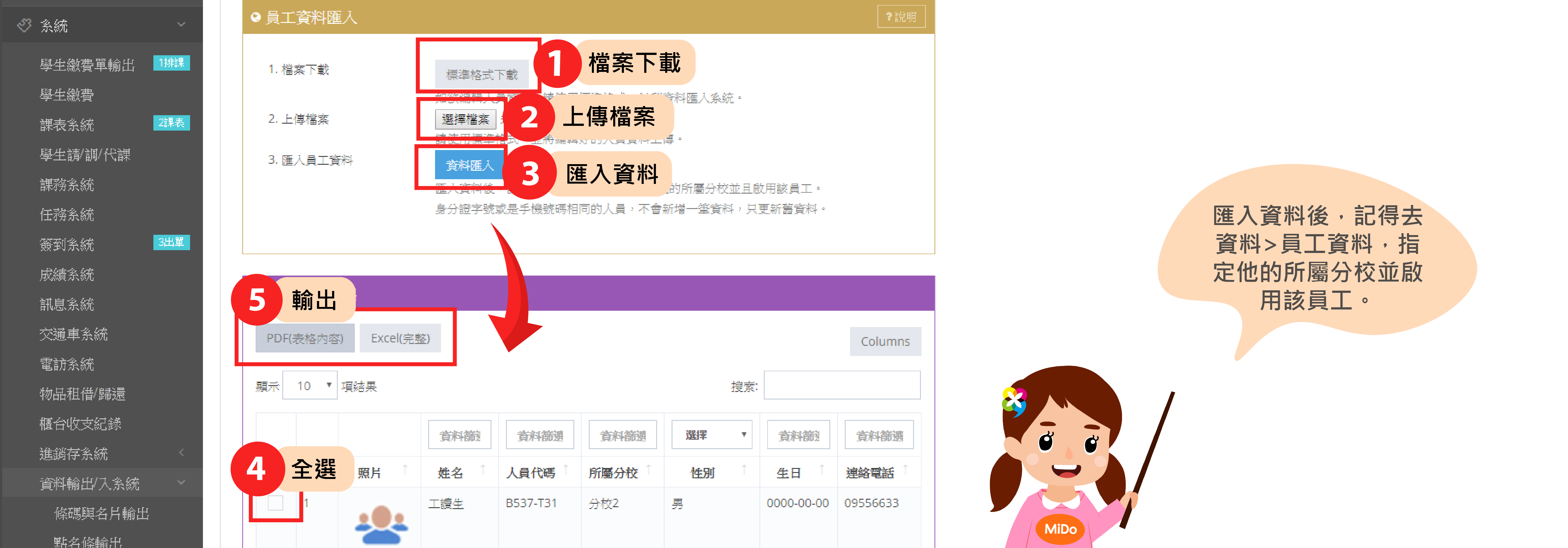
步驟一:匯入
- 下載系統標準格式
- 上傳填妥的檔案
- 按下資料匯入
步驟二:匯出
- 全選或勾選人員
- 選擇 Excel 或 PDF 形式輸出
注意事項:
- 匯入完成後,記得去
資料 > 員工資料 指定所屬分校並啟用員工
- 身分證字號或手機號碼相同的人員,不會新增新資料,只會更新舊資料
學員資料輸出 / 入
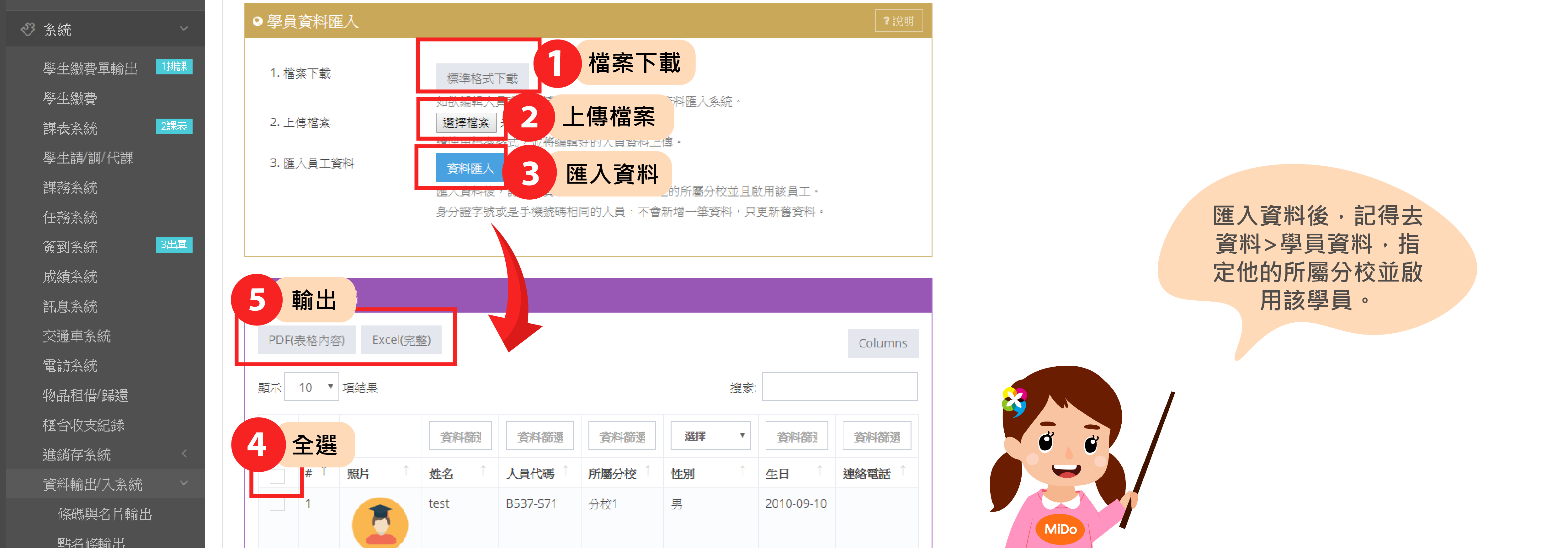
步驟一:匯入
- 下載系統標準格式
- 上傳填妥的檔案
- 按下資料匯入
步驟二:匯出
- 全選或勾選人員
- 選擇 Excel 或 PDF 形式輸出
注意事項:
- 匯入完成後,記得去
資料 > 學員資料 指定所屬分校並啟用學員
- 身分證字號或手機號碼相同的人員,不會新增新資料,只會更新舊資料
廠商資料輸出 / 入
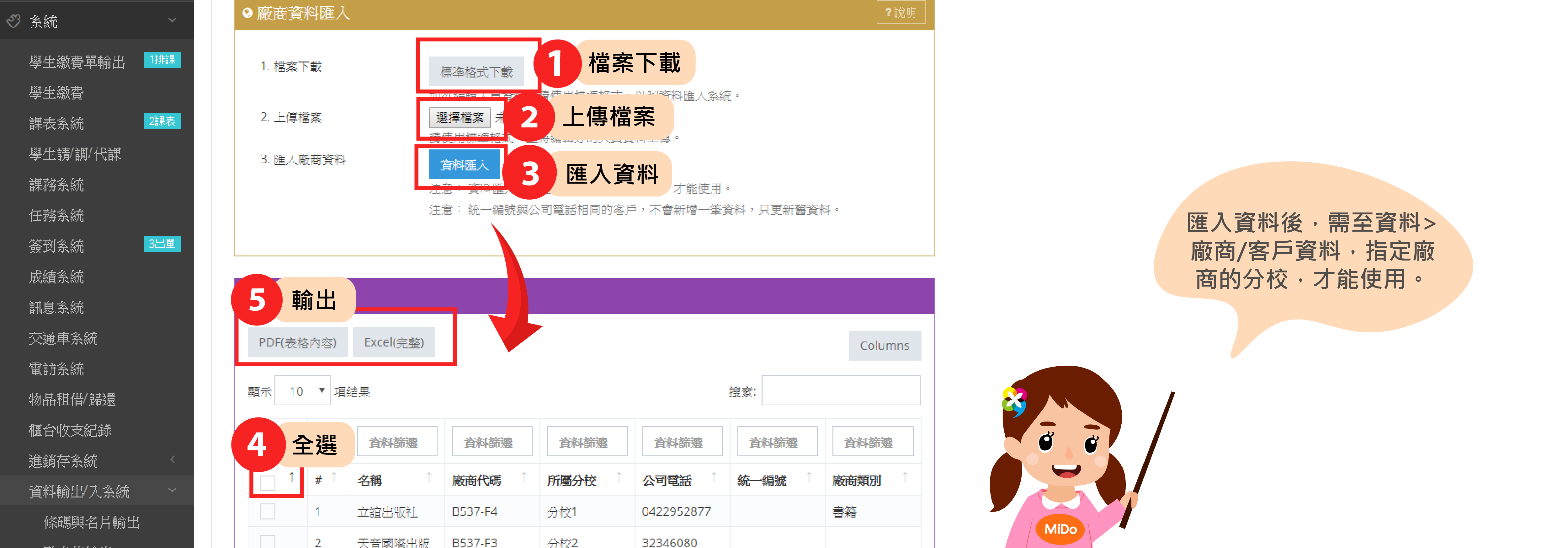
步驟一:匯入
- 下載系統標準格式
- 上傳填妥的檔案
- 按下資料匯入
步驟二:匯出
- 全選或勾選人員
- 選擇 Excel 或 PDF 形式輸出
注意事項:
- 匯入完成後,還需要指定廠商的分校
- 若統一編號或公司電話相同,系統只會更新舊資料
客戶資料輸出 / 入
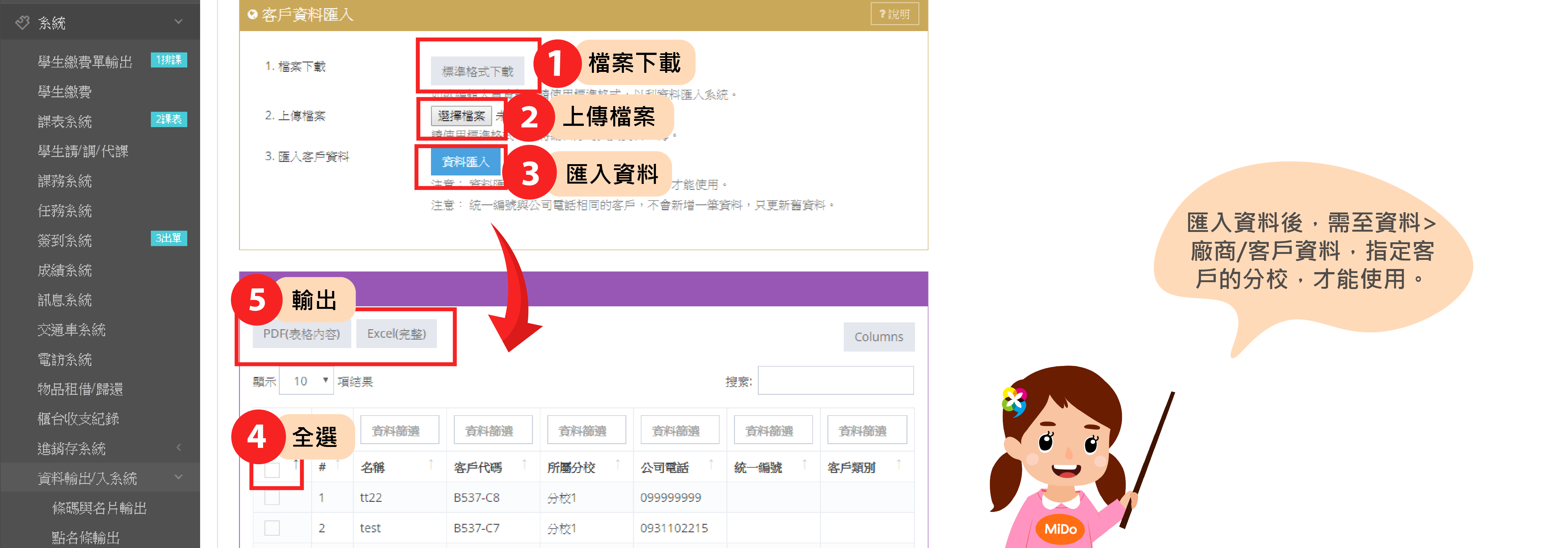
步驟一:匯入
- 下載系統標準格式
- 上傳填妥的檔案
- 按下資料匯入
步驟二:匯出
- 全選或勾選人員
- 選擇 Excel 或 PDF 形式輸出
注意事項:
- 匯入完成後,還需要指定客戶的分校
- 若統一編號或公司電話相同,系統只會更新舊資料
商品資料輸出 / 入
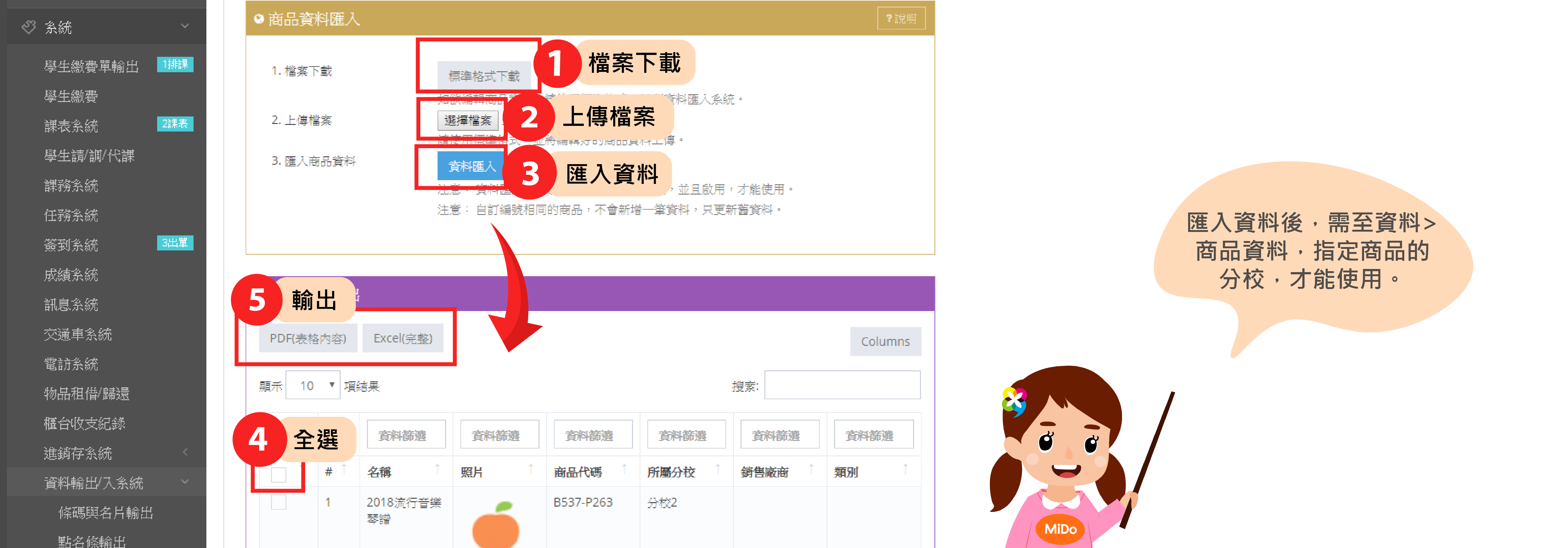
步驟一:匯入
- 下載系統標準格式
- 上傳填妥的檔案
- 按下資料匯入
步驟二:匯出
- 全選或勾選商品
- 選擇 Excel 或 PDF 形式輸出
注意事項:
- 匯入完成後,還需要指定商品分校並啟用
- 若自訂編號相同,系統只會更新舊資料
QA
Q1. 匯入資料前,為什麼要先下載標準格式?
因為系統會依既定欄位格式判讀資料,先用標準格式比較不容易匯入失敗。
Q2. 匯入完成後,為什麼還看不到資料正常可用?
很多資料匯入後還需要回原本資料區指定分校、啟用,才算真正完成。
Q3. 為什麼匯入後沒有新增新資料,只有更新舊資料?
若系統判斷是同一筆資料,例如身分證、手機、自訂編號或統編相同,就只會更新。
Q4. 平安訊息綁定失敗時,最先要檢查什麼?
先檢查學生資料裡是否已建立正確的家長聯絡人手機號碼。