章節載入中...
系統(日常核心)
日常出單、繳費、課表、簽到與聯絡簿等核心行政作業。
這個章節整理的是行政與櫃台人員最常使用的日常作業。
重點通常是先出單排課,再進行繳費、課表查詢、簽到與聯絡簿處理。
建議操作順序:
- 學生繳費單輸出
- 學生繳費
- 課表系統
- 簽到系統
- 電子聯絡簿 / 成績系統
相關影片
日常作業重點
- 繳費單輸出完成後,系統才會正式排課。
- 課表建立在既有排課基礎上;若要做請假、調課、補課,請搭配「系統(課務異動)」閱讀。
- 帳戶金、賒帳、退回繳費都會影響後續對帳,操作前要先確認學生狀態。
- 聯絡簿一旦發送、家長一旦簽核,就不能再任意修改。
學生繳費單輸出(1 排課)
學生繳費單輸出是學生繳費單的編輯與輸出區塊。
完成輸出後,系統才會根據內容自動排課。
步驟一:繳費單編輯輸出
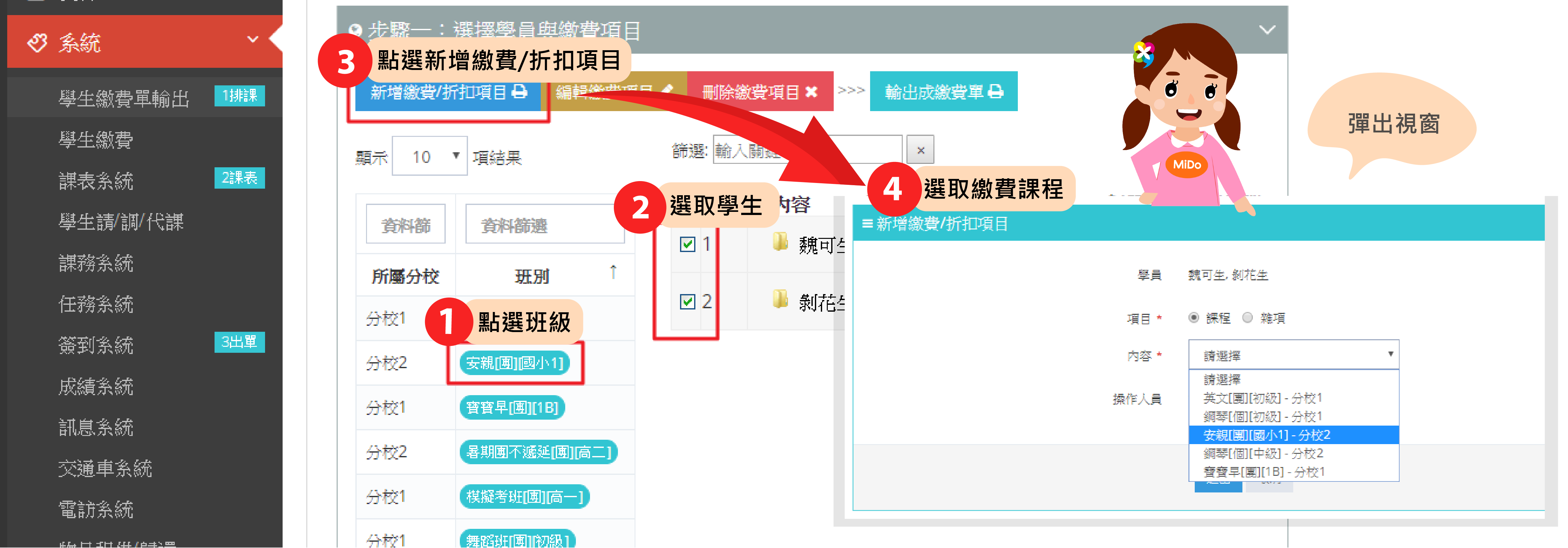
- 點選班級
- 選取學生
- 點選左上角新增繳費 / 折扣項目
- 選取繳費課程
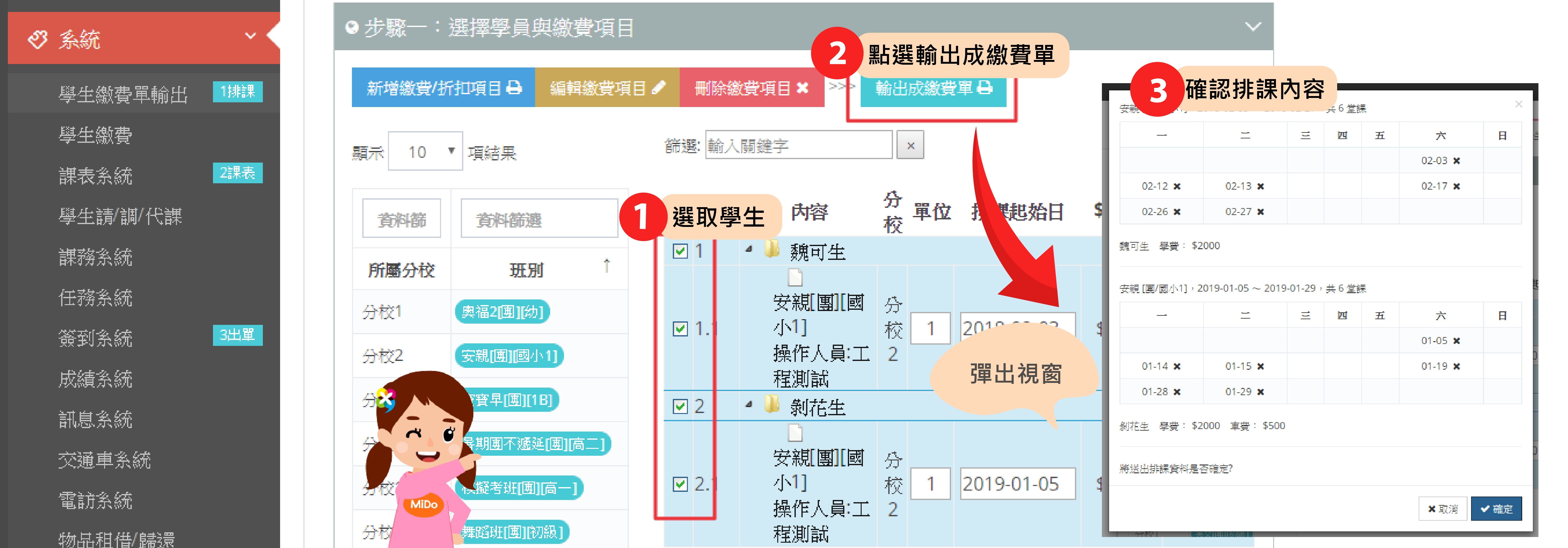
- 選取學生,確認右側出現內容資料
- 第一次輸出繳費單時,設定排課起始日並確認排課單位
- 點選輸出成繳費單
- 確認排課內容與項目,系統會自動排課並將結果送到步驟二
若課程是以堂計算費用,插班生可在確認時直接取消未上的課,系統會重新計算金額。
個別學生追加費用 / 折扣
新增個別學生的雜費
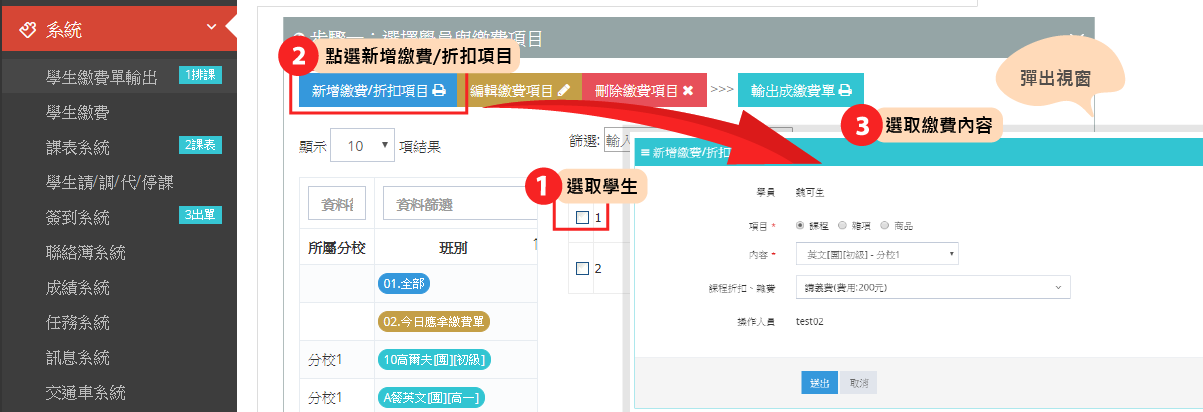
- 先選取學生
- 新增繳費 / 折扣項目
- 項目點選課程,再選取對應折扣項目
新增個別學生的商品費用
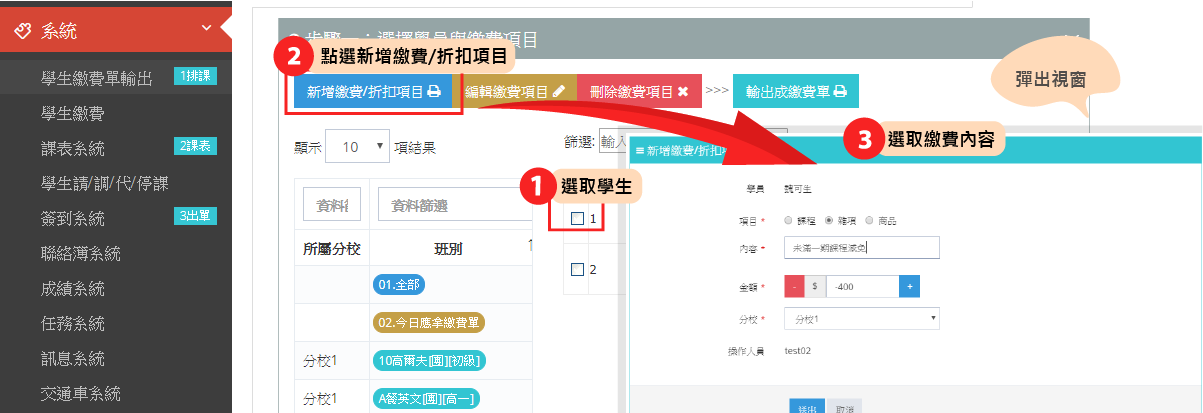
- 先選取學生
- 新增繳費 / 折扣項目
- 項目點選商品,填寫內容
新增個別學生的額外費用或折扣
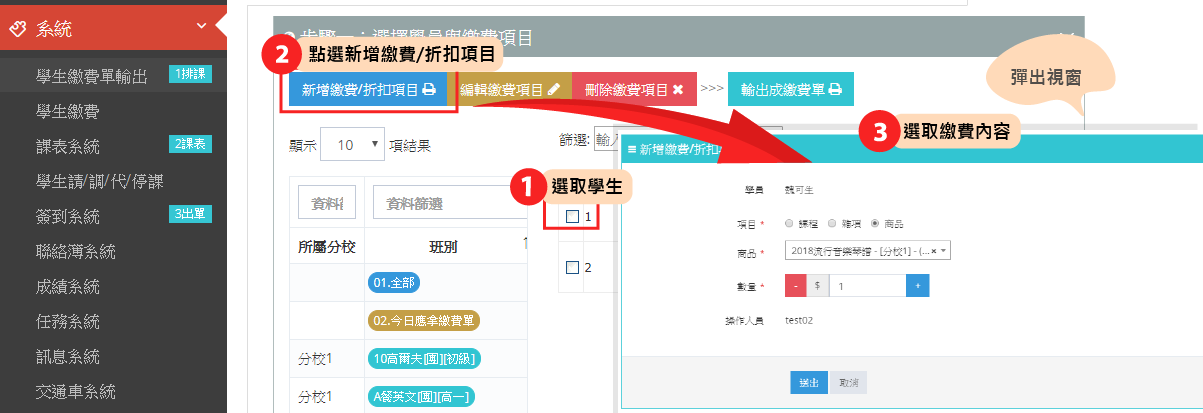
- 先選取學生
- 再點選新增繳費 / 折扣項目
- 項目選項點選雜項
- 輸入金額與內容
若學生與新增雜項屬於不同分校,可能無法順利輸出成繳費單。
偶爾使用的優惠可用這種方式新增;若是長期固定優惠,建議直接在 資料 > 開班排課規則 規劃。
接續整班出單
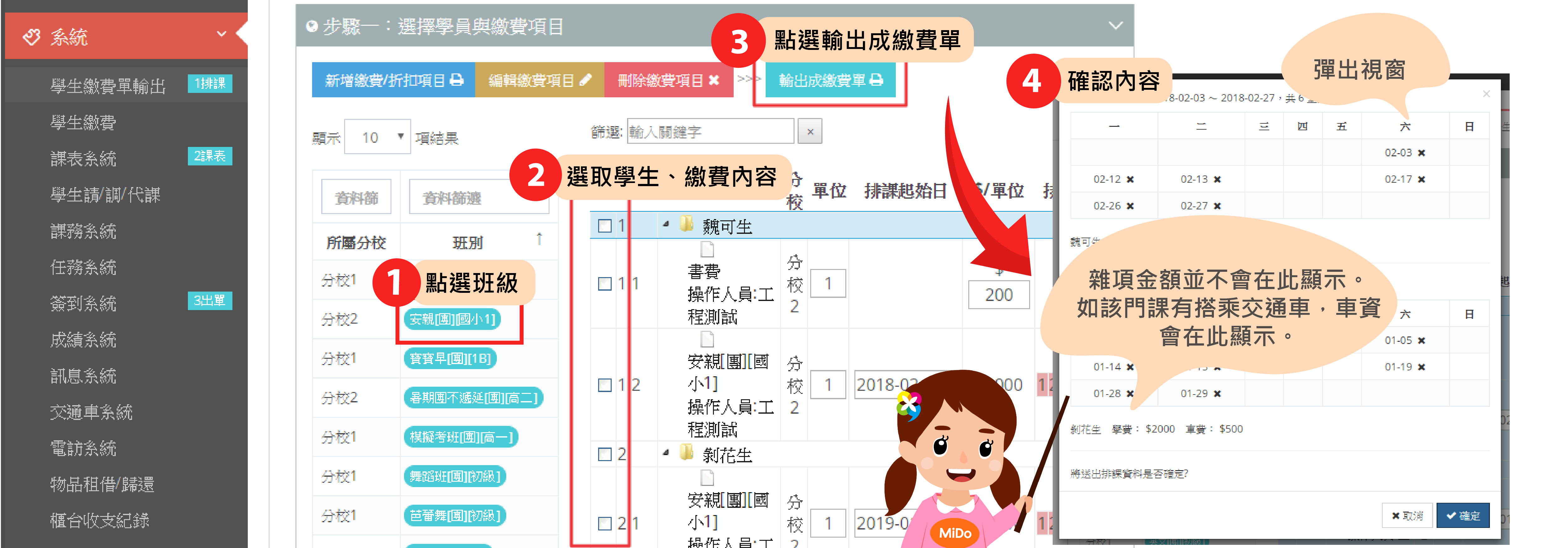
- 若班級資料跳開,可重新點選要出單的班級
- 點選學生與繳費內容
- 輸出成繳費單
- 確認內容無誤後按確定
補充說明:
- 插班生再次出單時,系統會跳出行事曆確認畫面,可取消未上到的課後重新計算金額
- 若出現「學生已達重課數,整班離班」,代表該課程已達循環次數
- 排課確認畫面不會顯示雜項金額,只會顯示學費與車資;確認後雜項仍會併入繳費單
步驟二:繳費單輸出列印
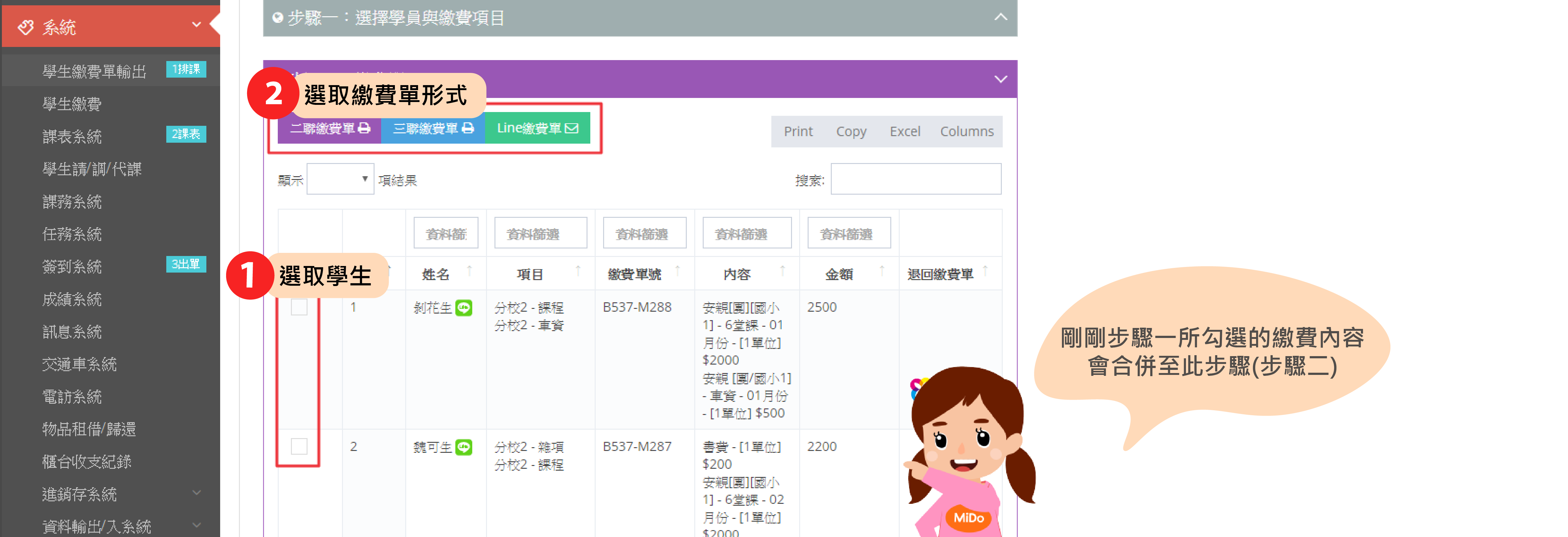
- 點選欲列印的學生繳費單
- 選擇繳費單形式
複製上一期繳費單
可快速製作學生繳費單。
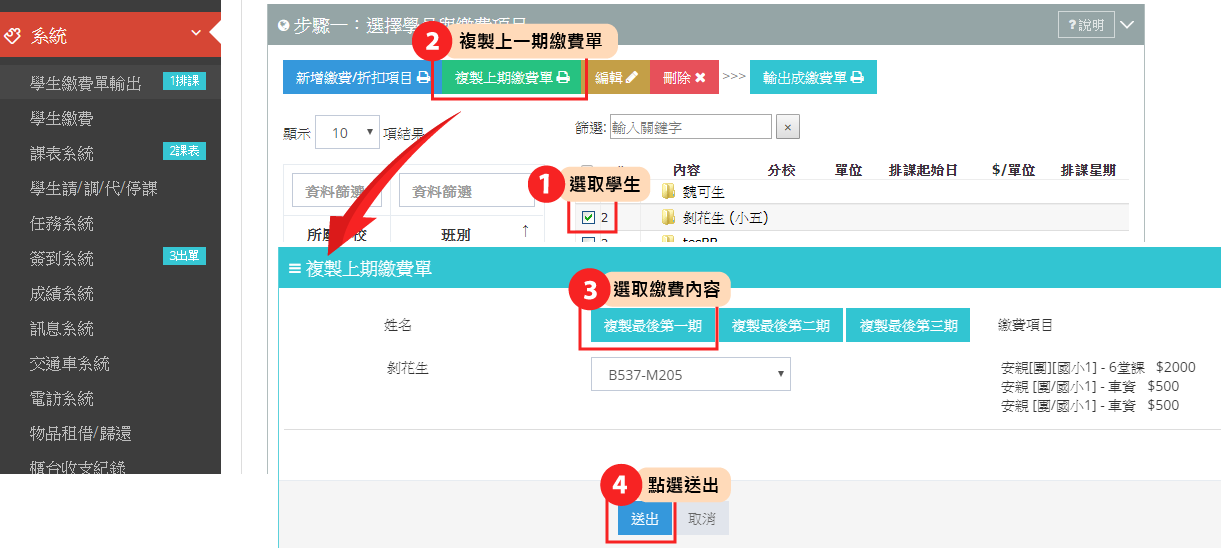
- 勾選學生姓名
- 點選複製上期繳費單
- 選取繳費單內容
- 點送出

- 選取排課起始日
- 勾選繳費項目
- 輸出成繳費單
再次列印繳費單
若頁面重整後繳費單不見,可重新查找。
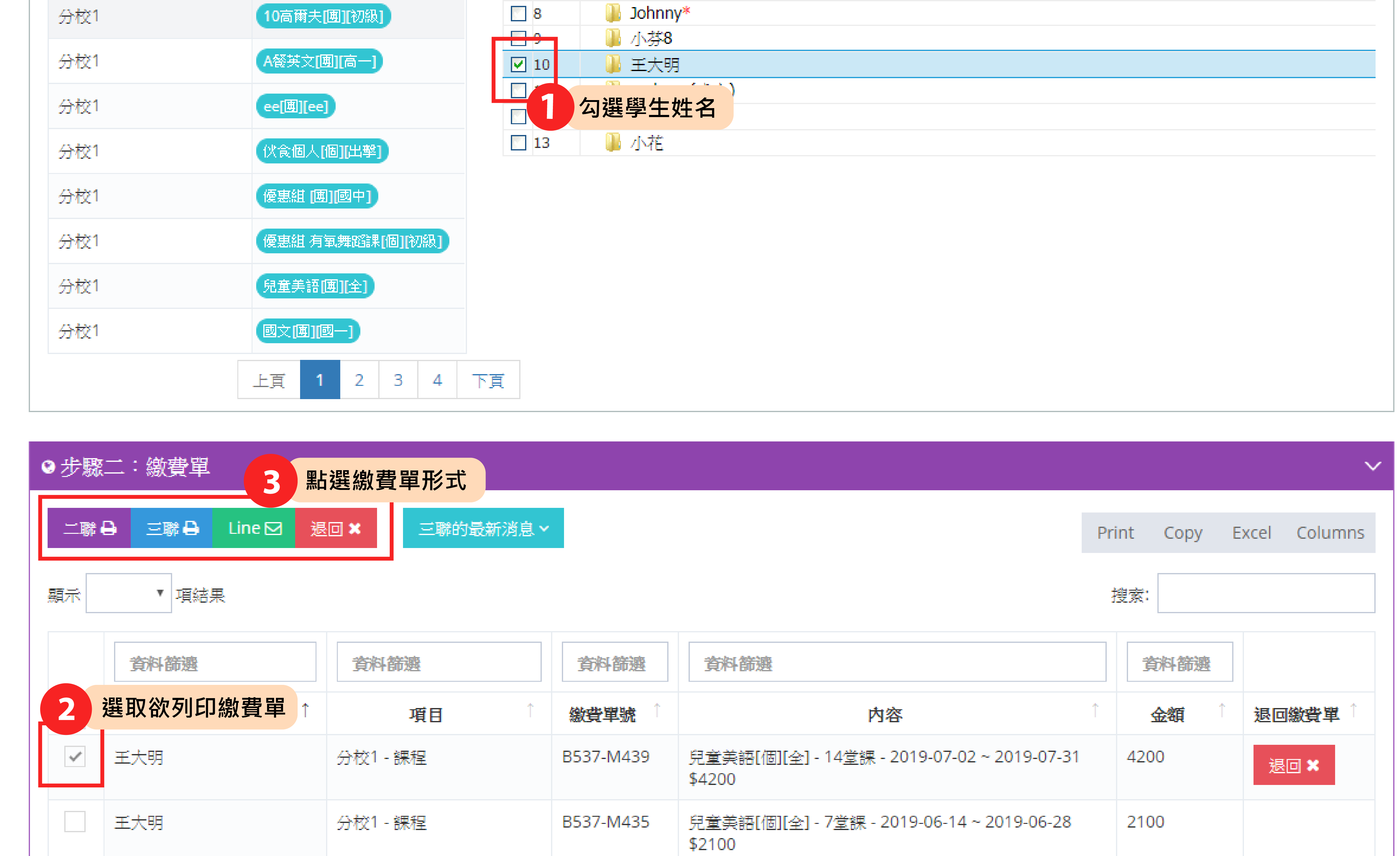
- 勾選學生姓名
- 選取欲列印的繳費單
- 點選繳費單形式
解決繳費單切頁問題
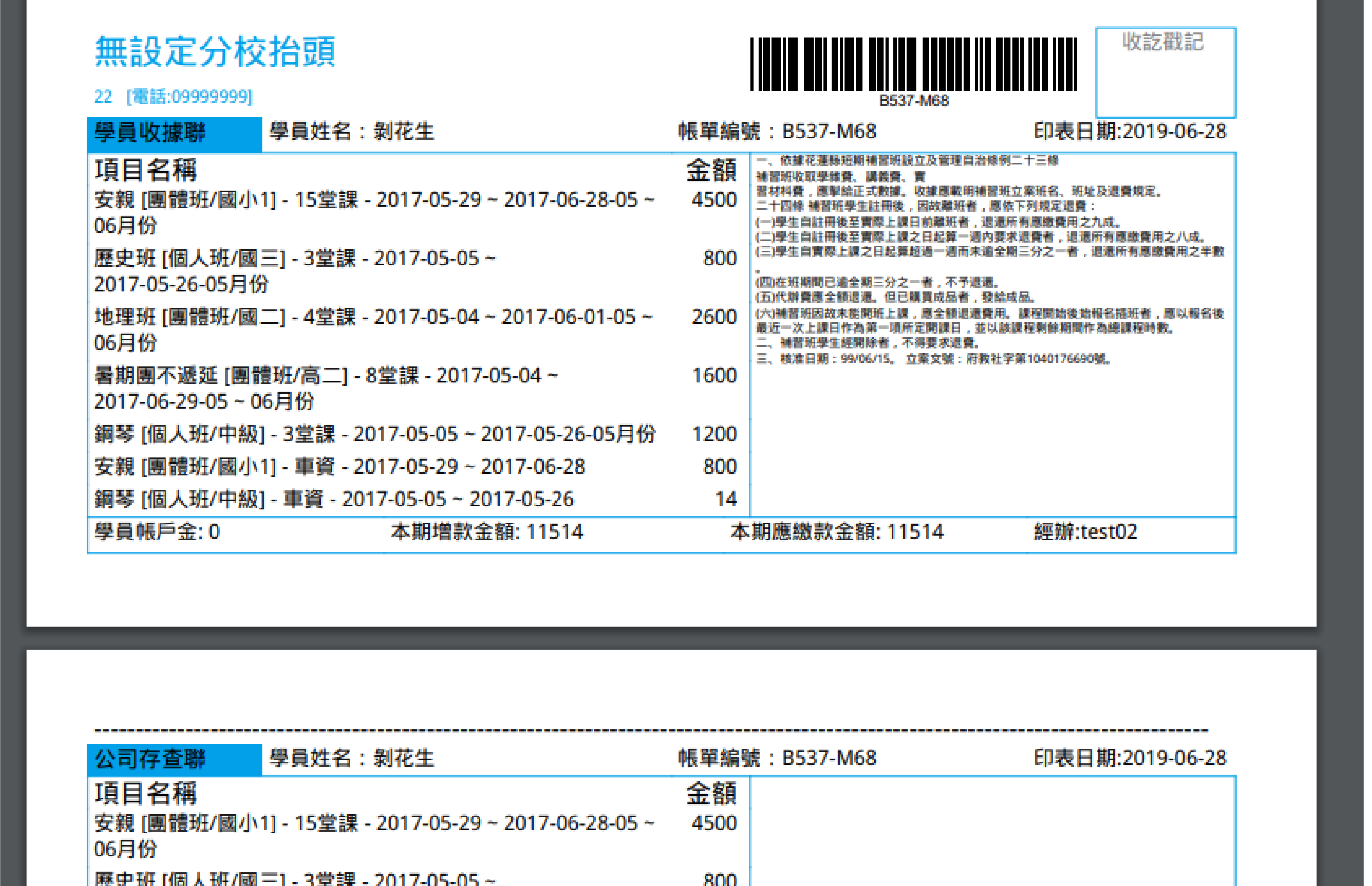
若二聯單被切頁,通常是因為繳費項目過多,可選擇:
- 改用三聯單列印
- 到
設定 > 開設分校,將「繳費明細-顯示」改成只顯示第一聯
退回錯誤繳費單
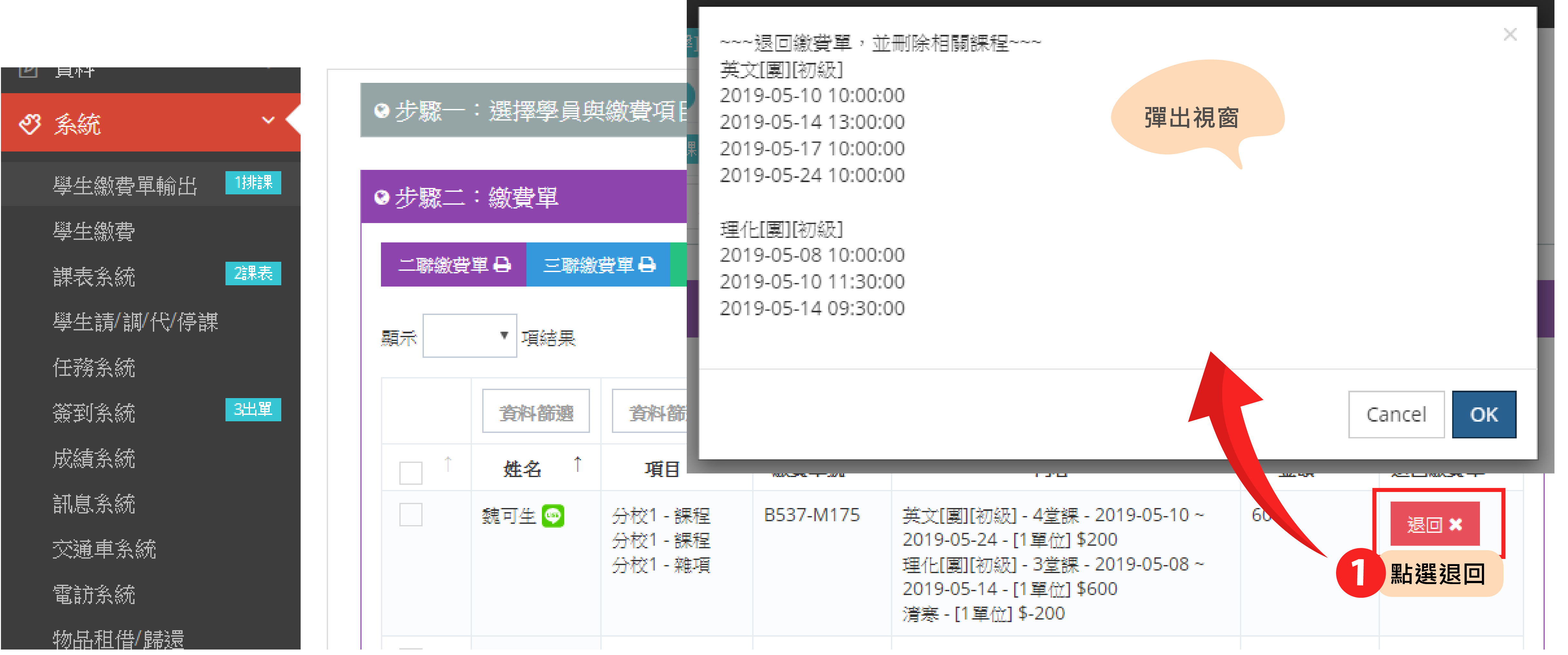
- 勾選學生
- 在錯誤繳費單後方點選退回
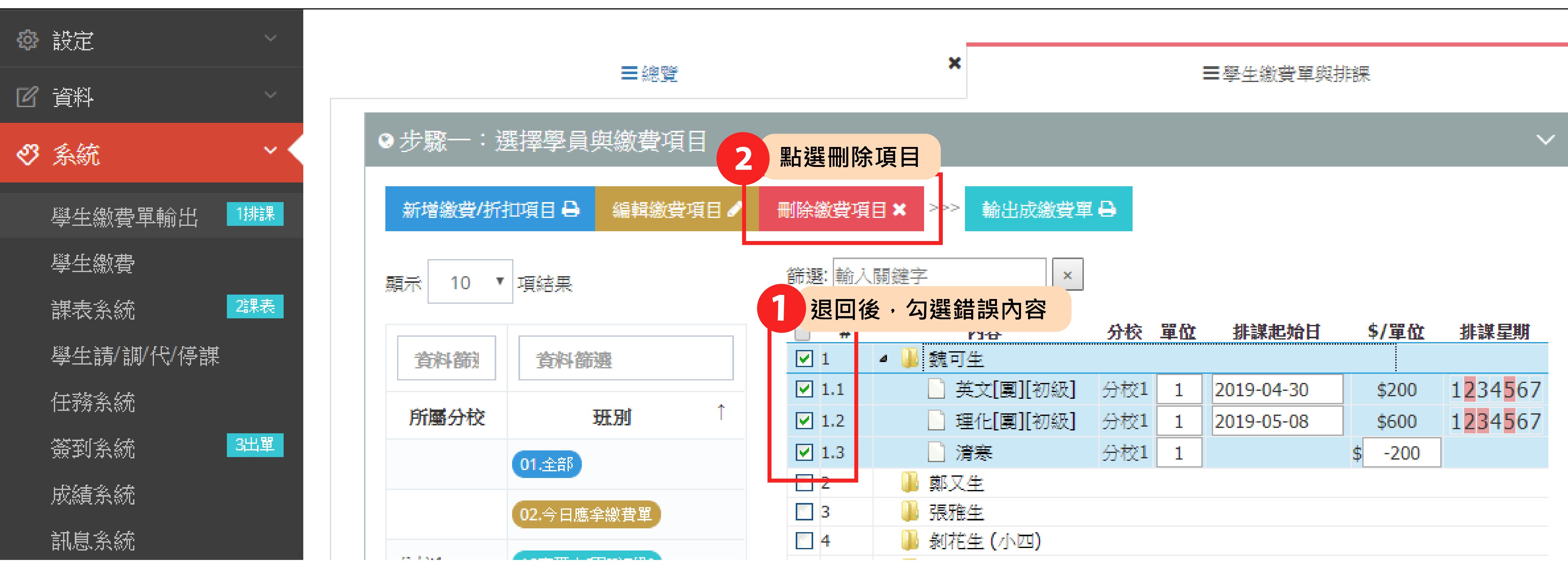
退回後回到步驟一:
- 勾選錯誤內容
- 點選刪除 / 編輯項目
- 修正後重新輸出成繳費單

學生繳費
繳費系統
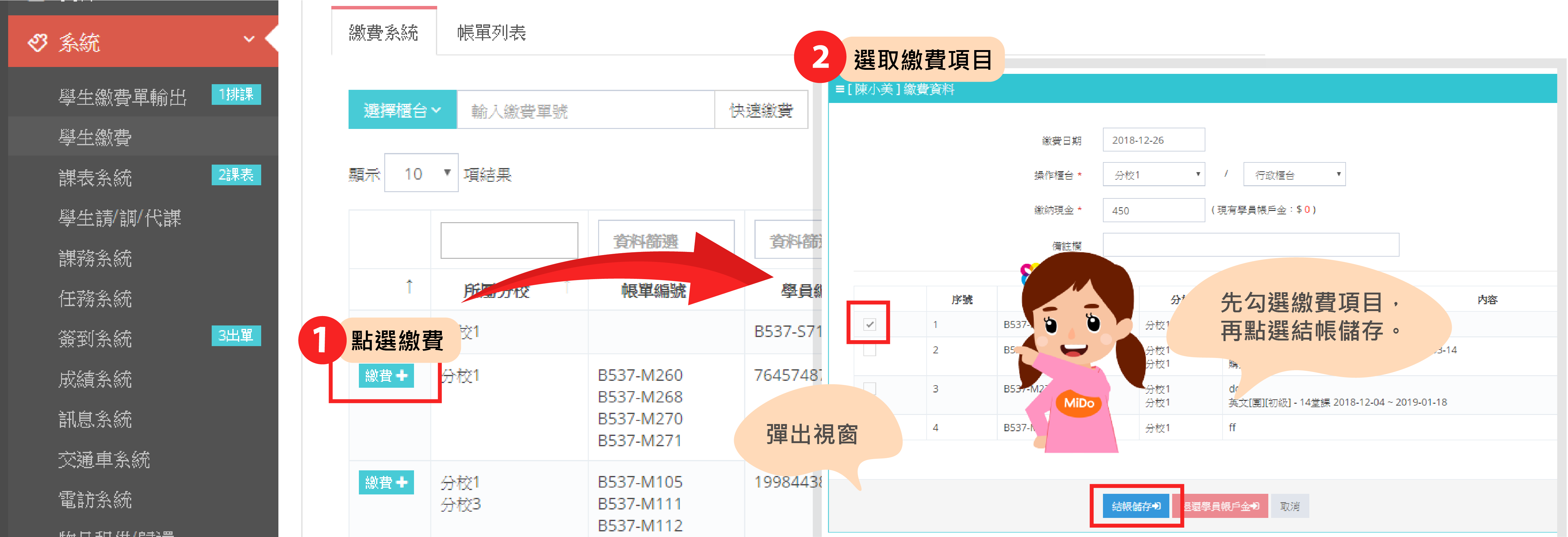
- 點選學生對應的繳費加號
- 勾選欲繳費項目
- 點選結帳儲存
也可以直接輸入學生繳費單單號,快速完成繳費。
繳費彈出視窗
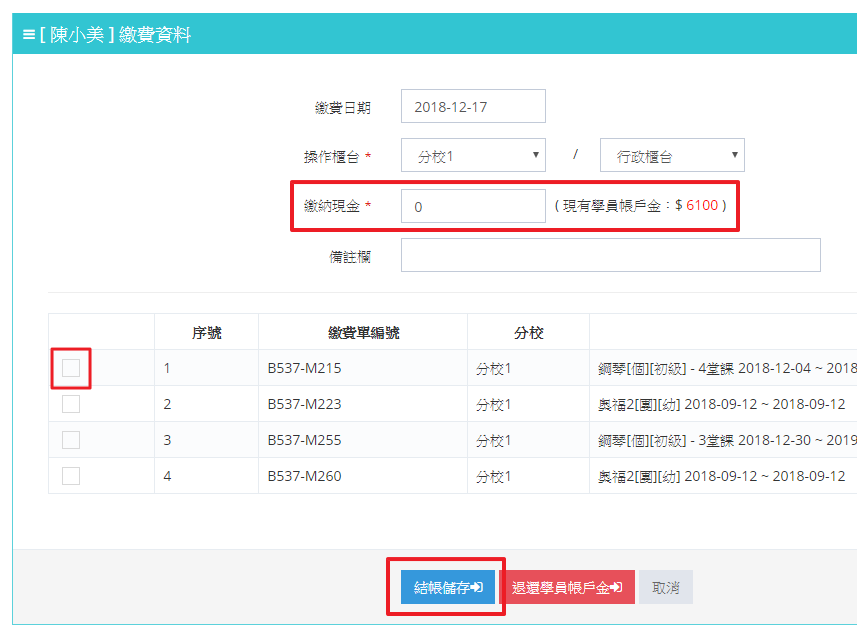
重點說明:
- 若繳納現金大於帳單費用,多餘金額會存入學員帳戶金
- 若繳納金額小於帳單費用,會先從帳戶金扣除
- 若金額仍不足,系統會變成賒帳,帳戶金可能顯示負值
- 學生帳戶金可用於未來商品購買與繳費
用學員帳戶金繳費
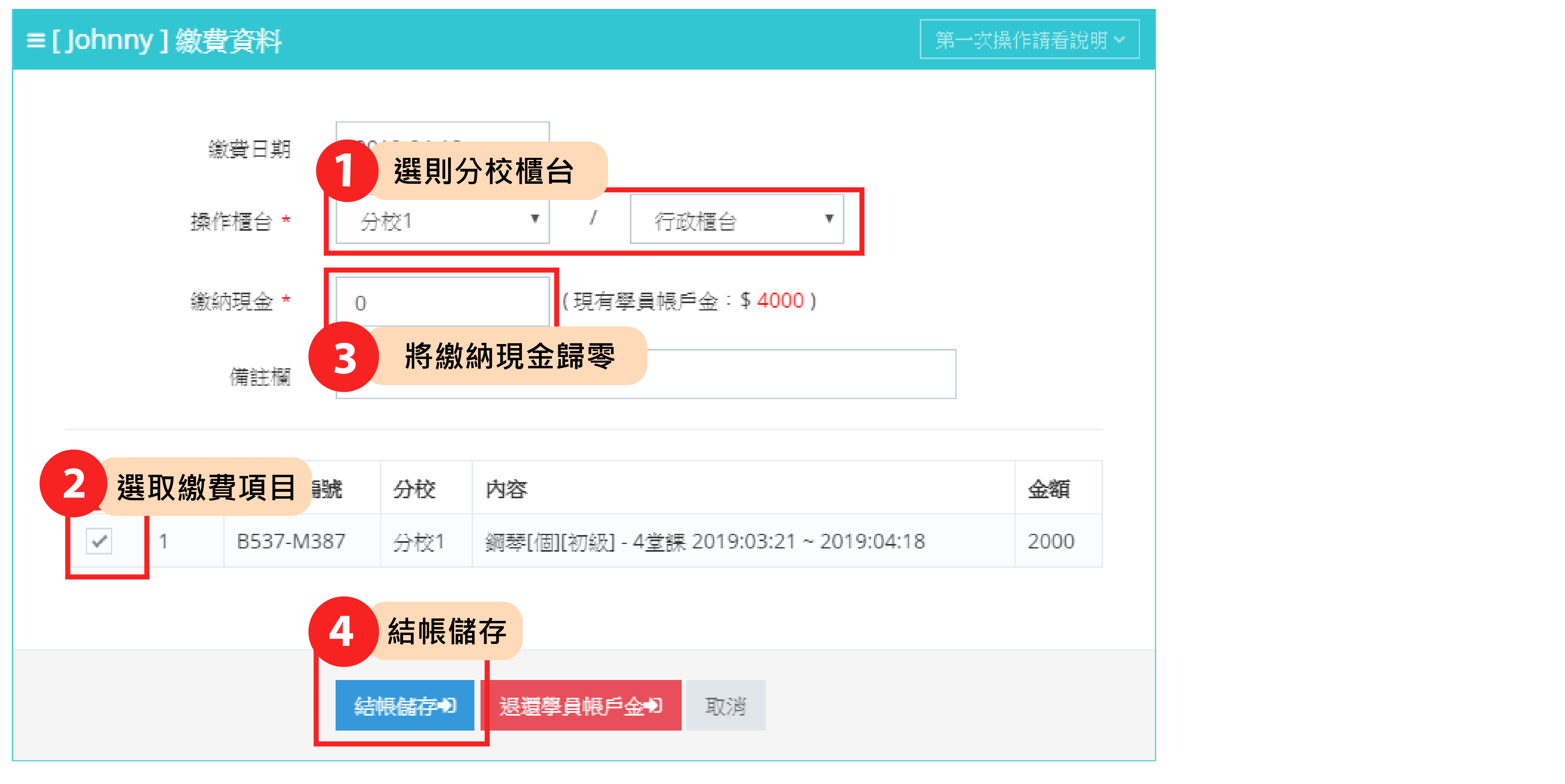
- 選擇分校與櫃檯
- 勾選要繳費的項目
- 將繳納現金歸零
- 結帳儲存
使用帳戶金代表這次沒有額外再拿現金到櫃檯。
列印收據 / 退回繳費
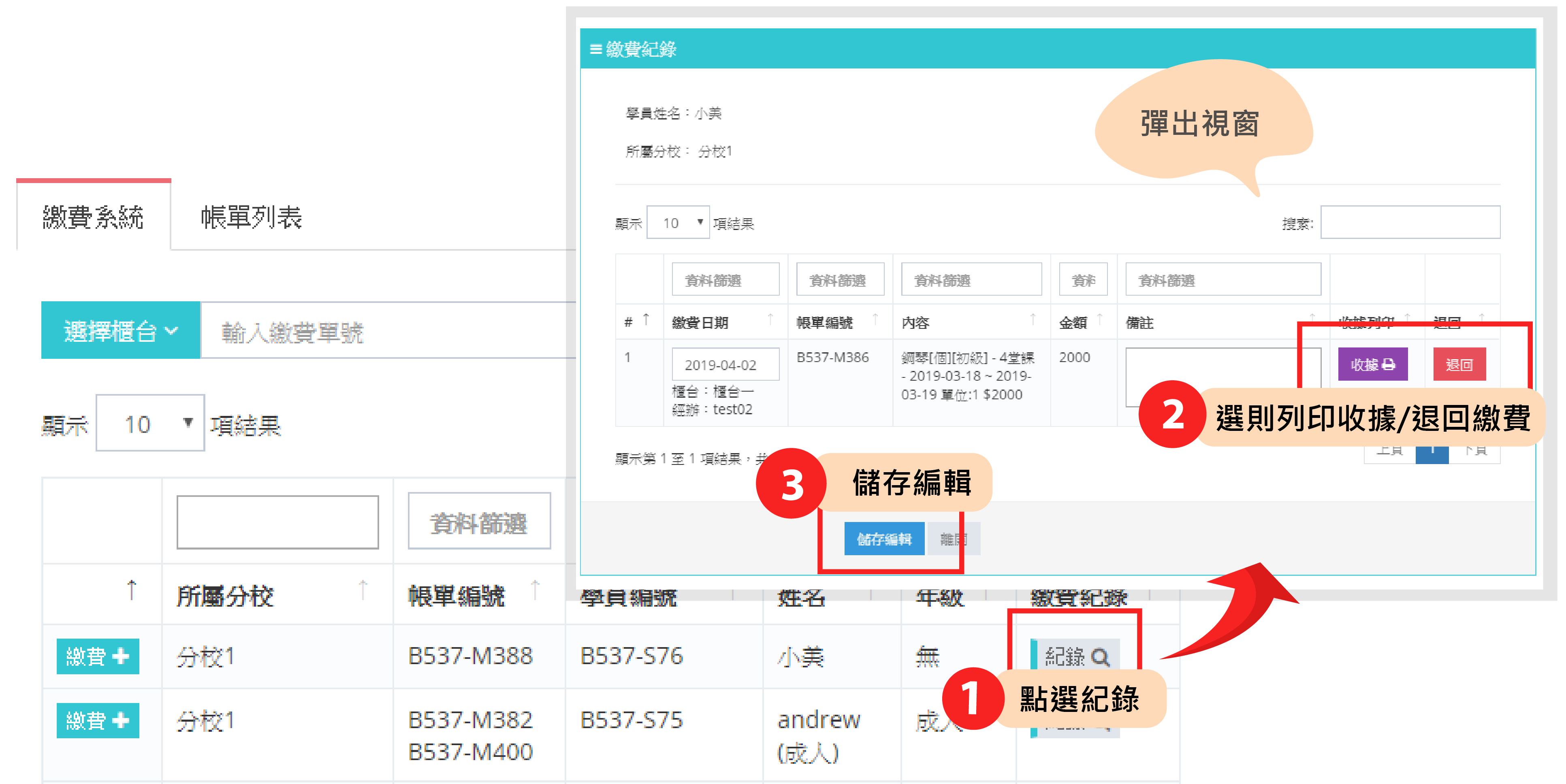
- 點選學生對應的紀錄
- 選擇列印收據或退回繳費
- 儲存編輯
帳單列表
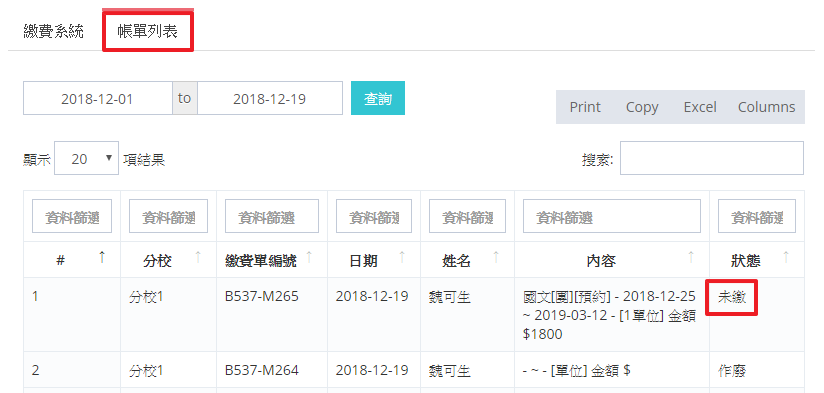
可查詢學生繳費狀態與歷史紀錄。
課表系統(2 課表)
繳費單輸出後,系統會在這裡排出課表。
行事曆
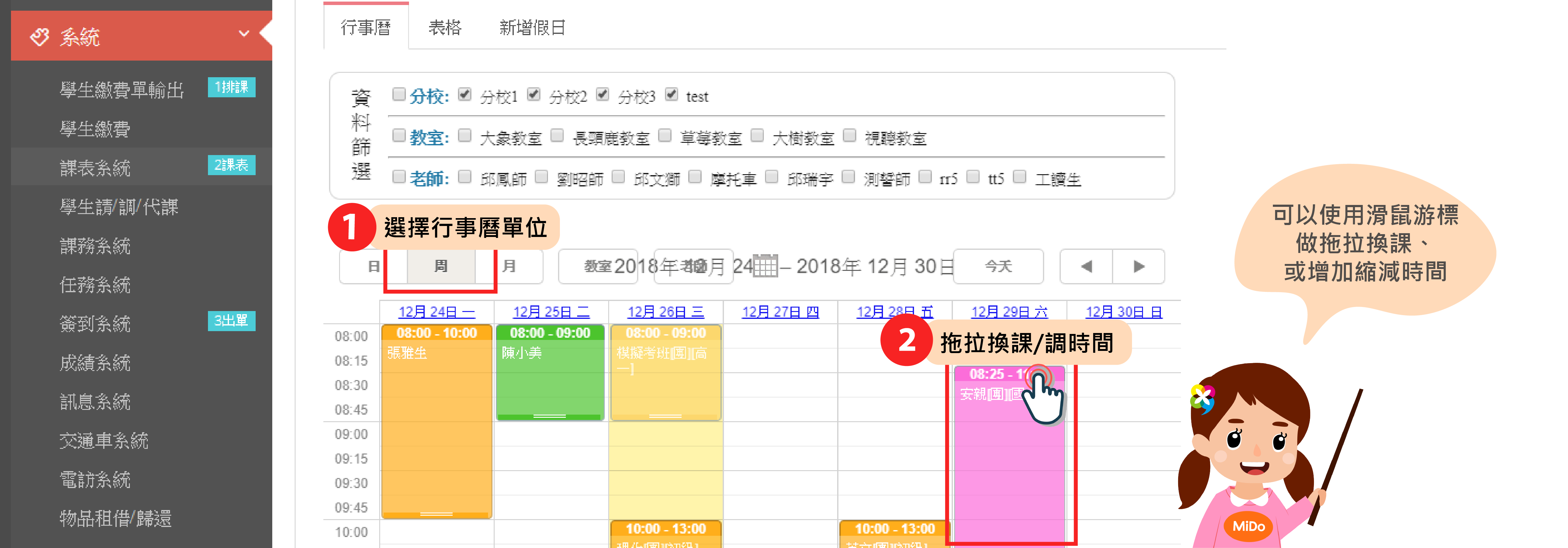
- 選擇日、周、月檢視單位
- 若要整班調課或調整時間,建議用周檢視
- 可直接用滑鼠拖拉調整換天與時間長度
查詢老師授課時間
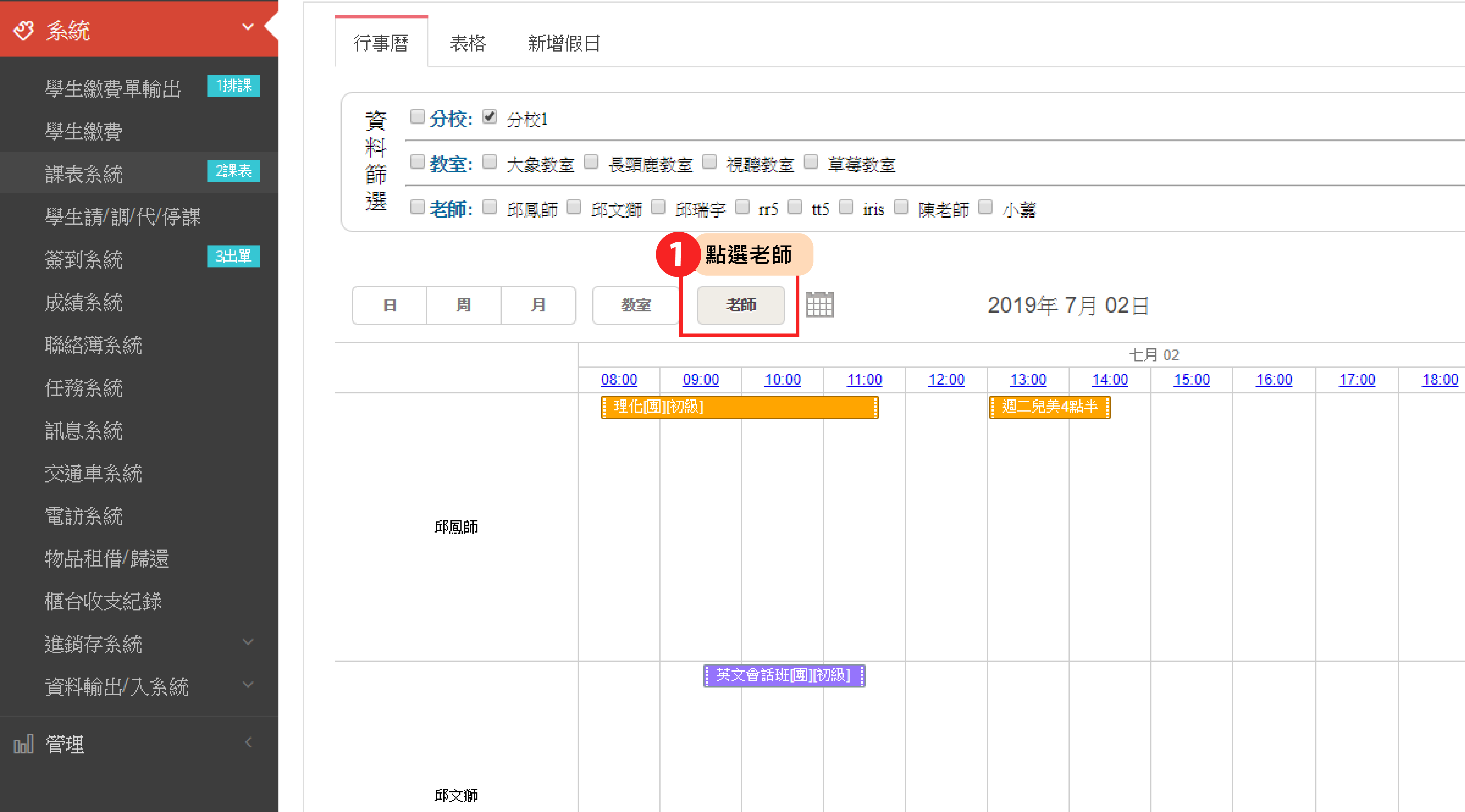
- 點選老師
- 查看當天上課班級與時間
資料篩選
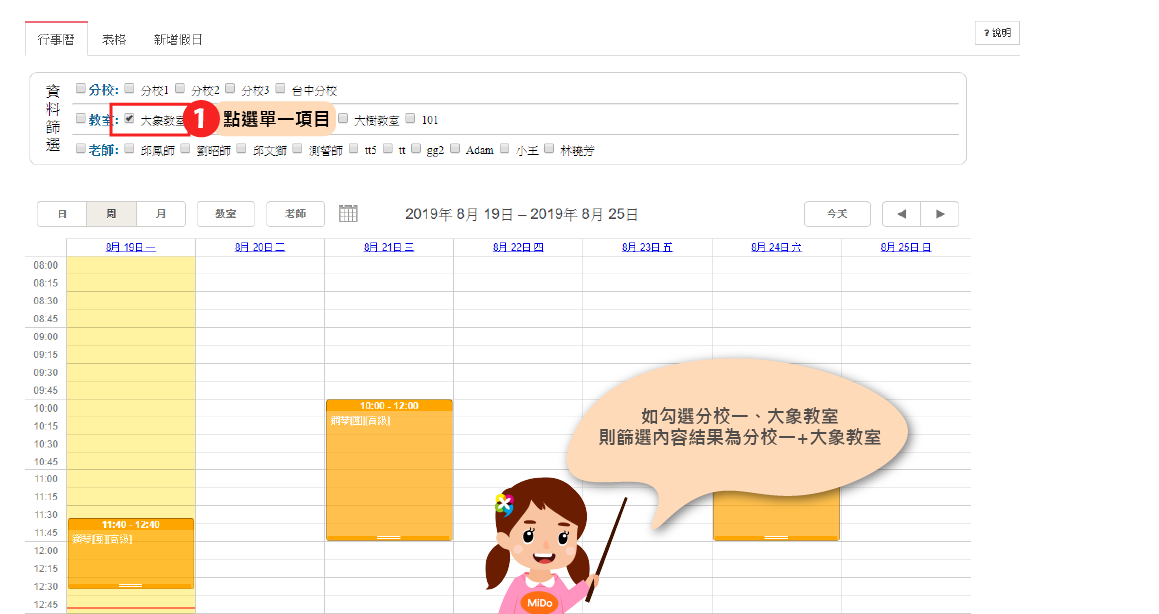
- 選擇欲查詢項目
例如同時勾選分校一與大象教室,查詢結果會是「分校一 + 大象教室」的交集。
修改課程時間與內容
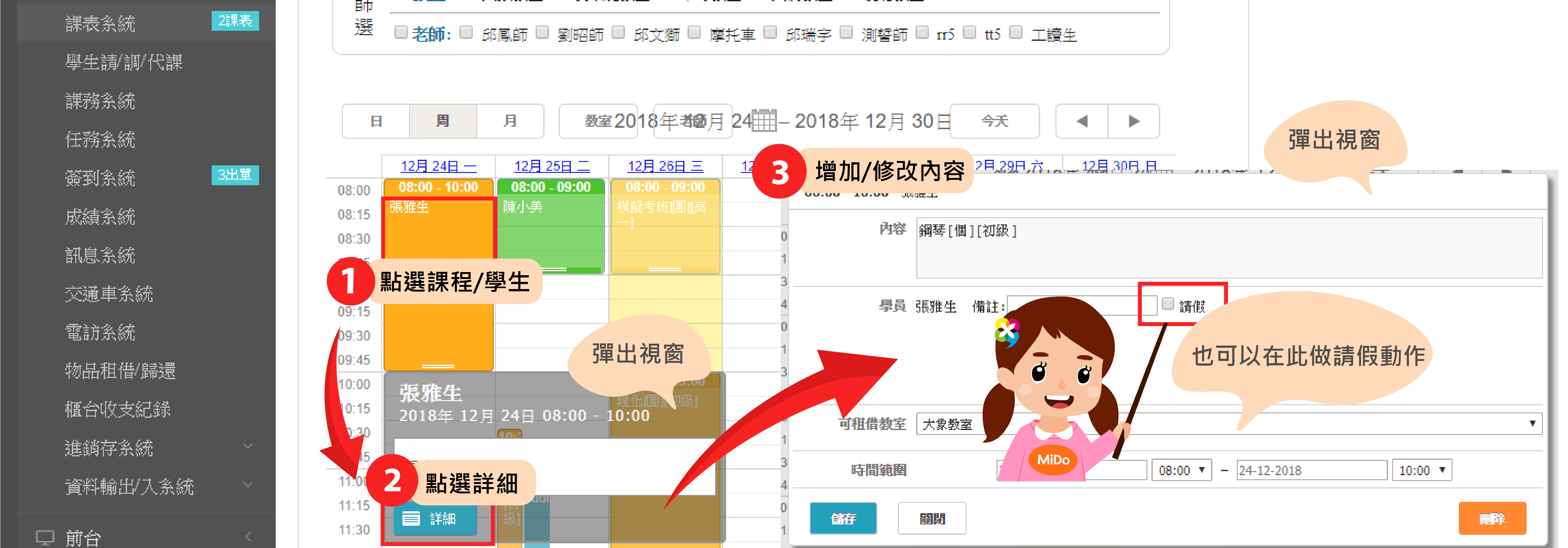
- 點選學生或課程
- 點選詳細
- 修改內容
也可以在此進行學生請假。
表格檢視
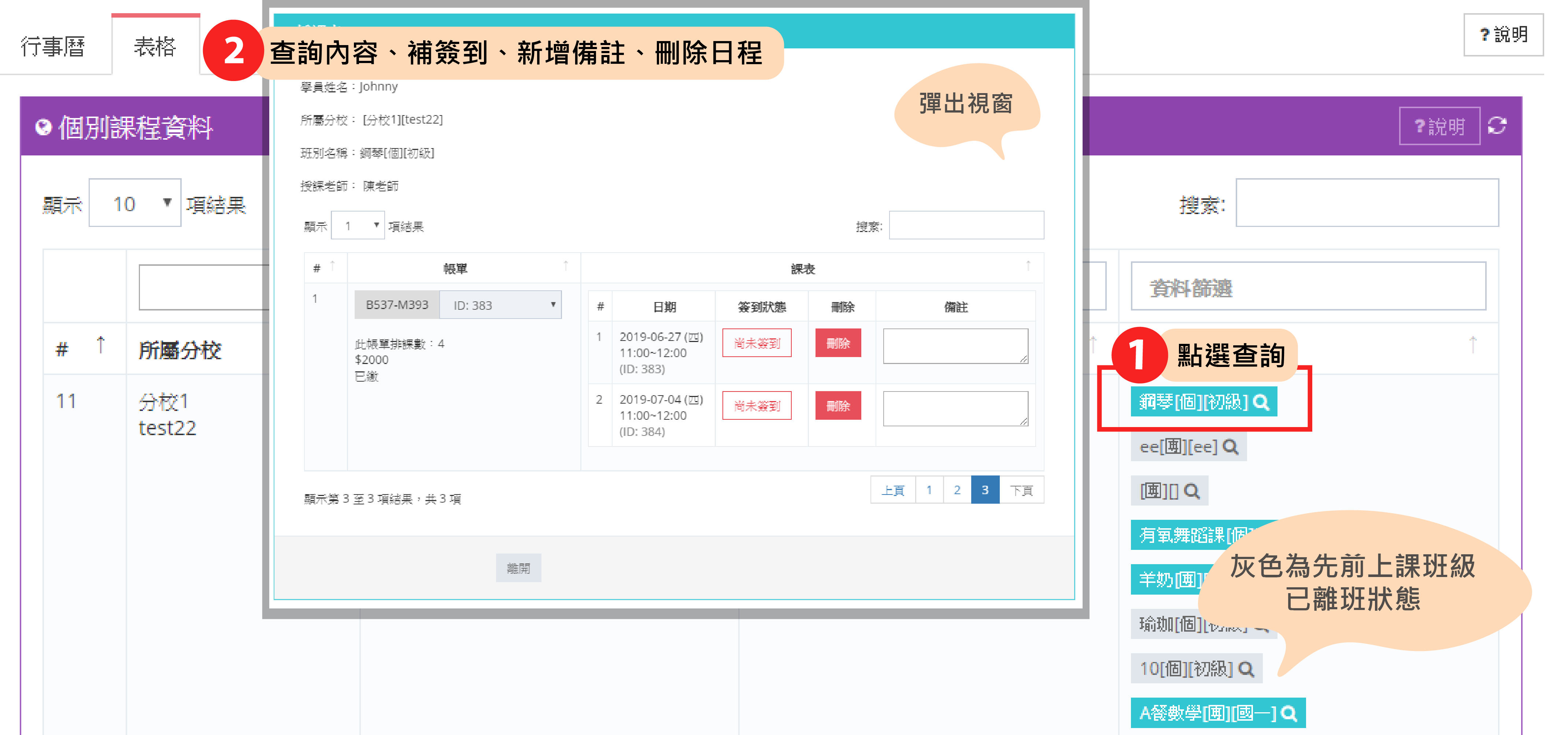
- 點選學生後方對應的藍色課程
- 查詢上課內容、補簽到、新增備註或刪除日程
灰色課程代表學生先前的班級,已屬離班狀態。
新增假日、事件
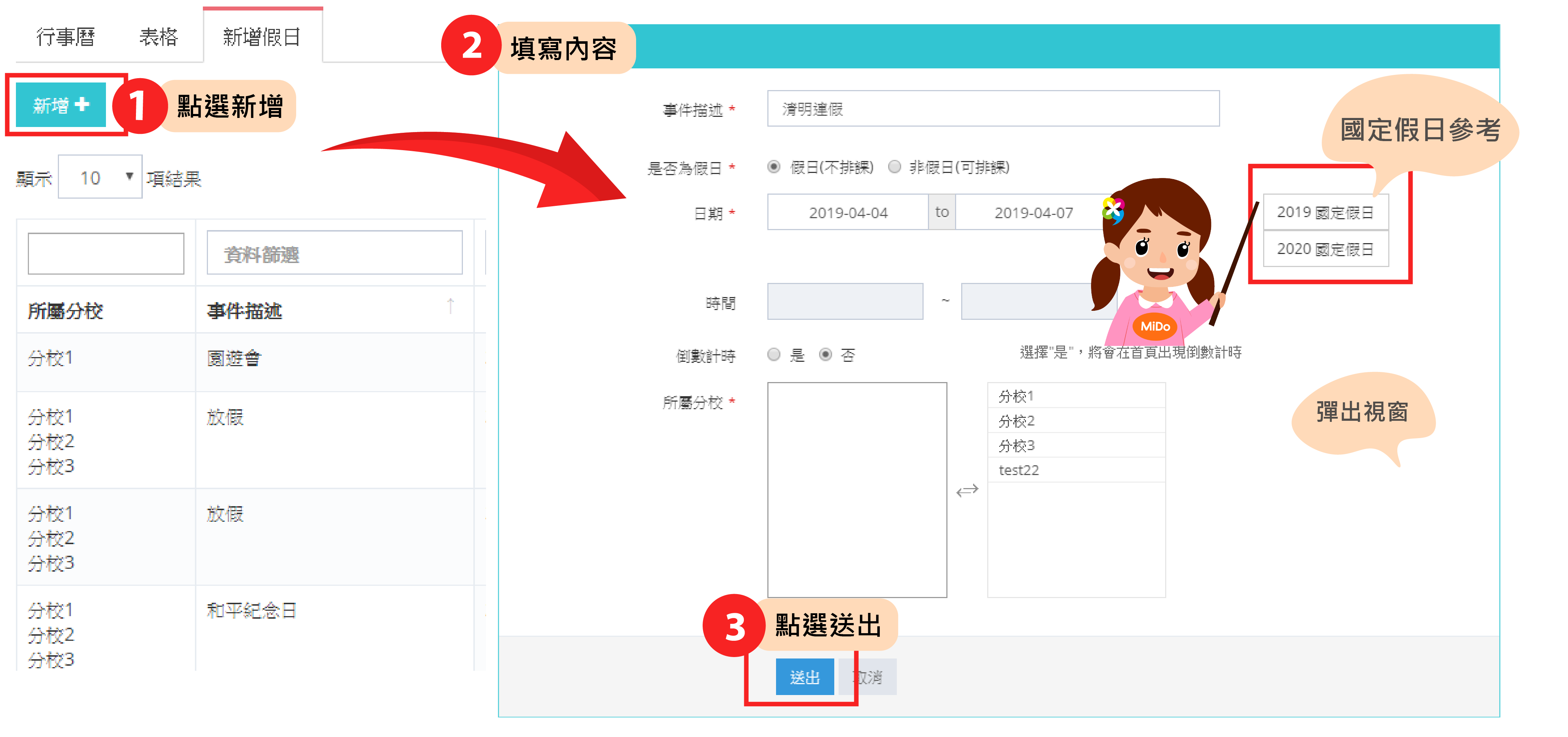
- 點選左上角新增
- 填寫內容
- 設定是否為假日
- 送出
補習班若有額外不排課的假日,需要在這裡建立。
與課務異動的分工
這一章主要整理日常核心流程。
若你要處理的是下列情境,請改看 系統-課務異動.md:
- 學生請假
- 調課 / 補課
- 永久停課 / 暫時停課
- 交通車臨時搭乘
- 電訪追蹤
這樣可以避免同一件事在兩章都重複出現。
簽到系統(3 出單)
學生與員工到班、離班時的簽到作業。
簽到退分離
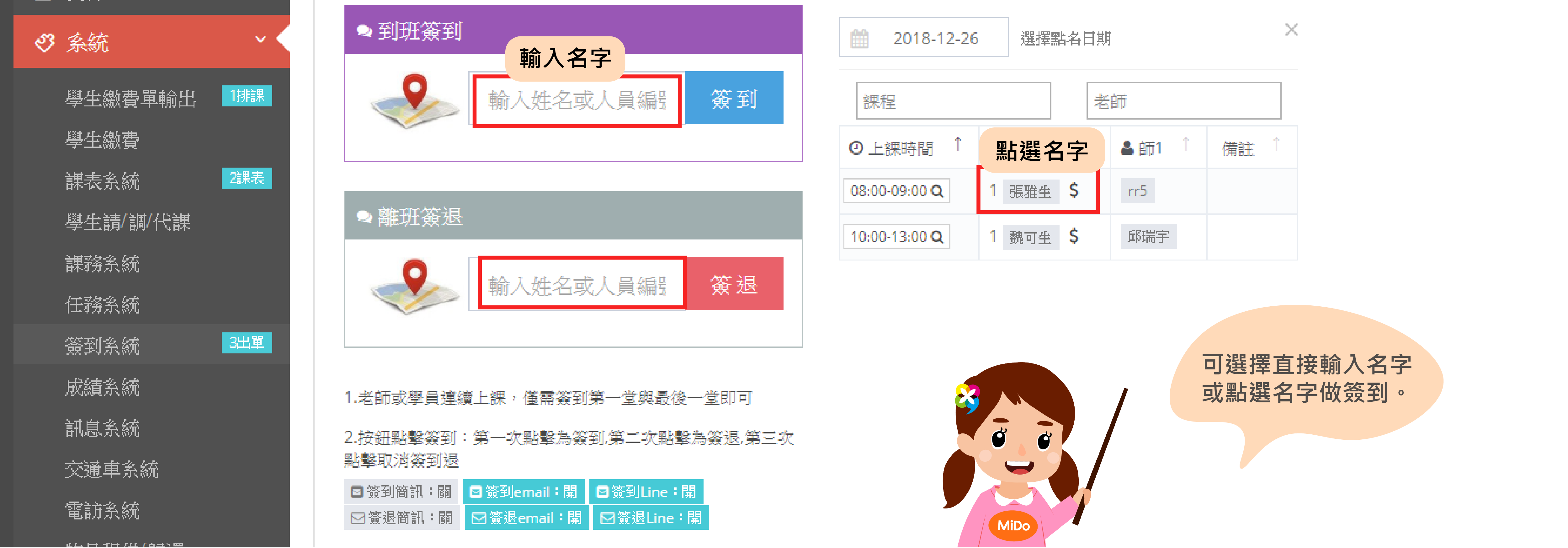
可直接輸入姓名或編號簽到,也可點選右側學生、老師姓名進行簽到。
簽到後系統會發送到班資訊。
簽到退二合一
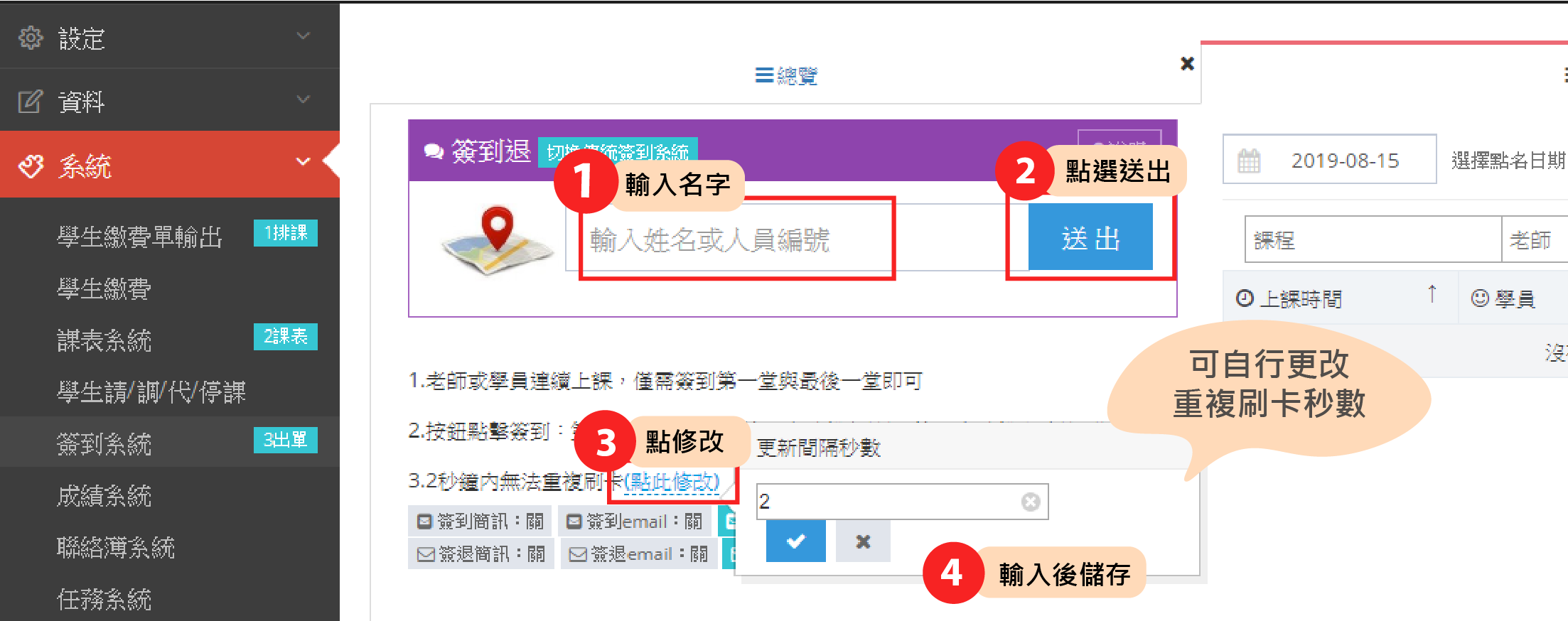
- 輸入簽到學生名字或條碼
- 點選簽到
- 可自行調整同一學生重複嗶卡的秒數限制
- 修改後儲存
LINE 訊息傳送內容
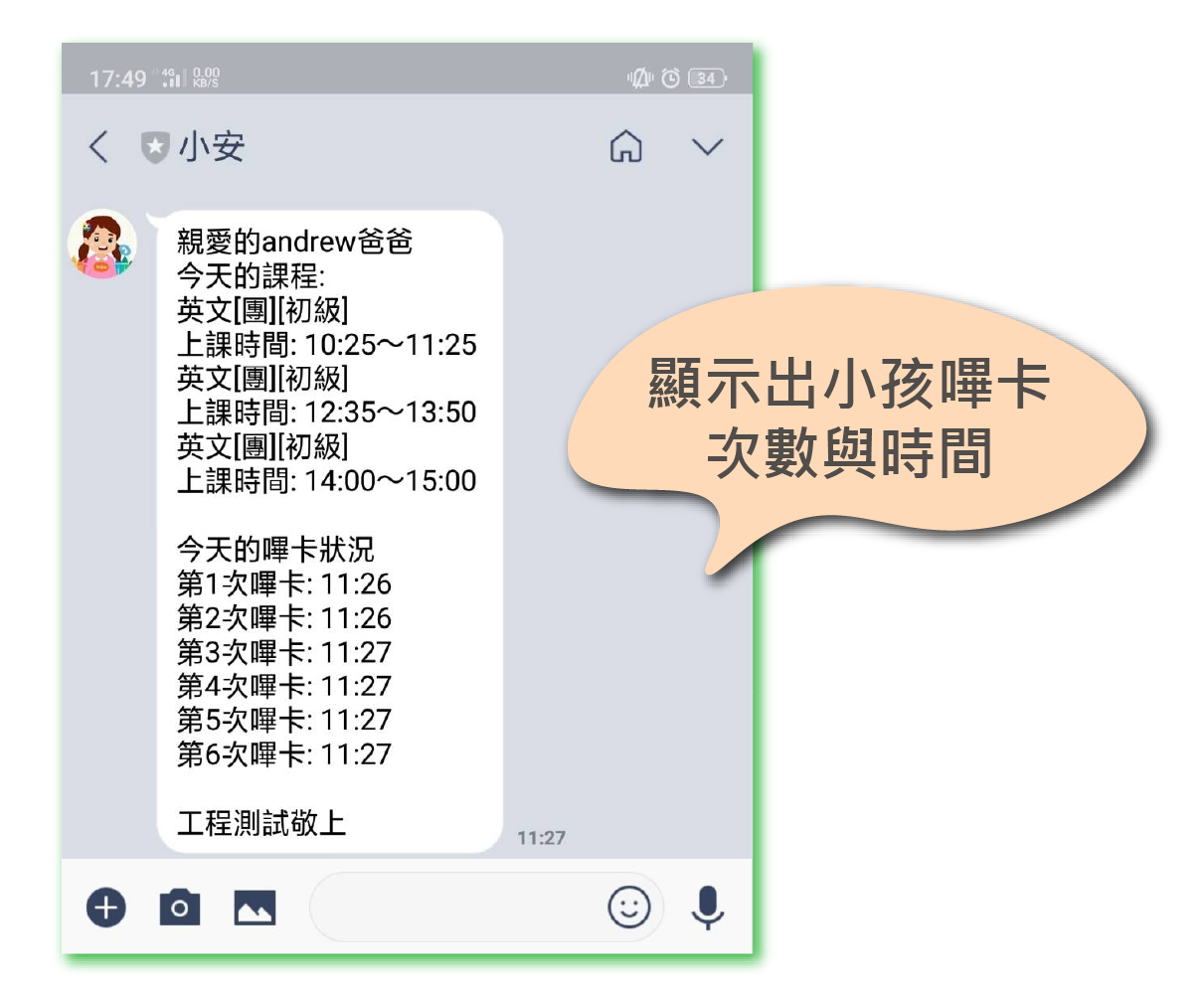
會顯示學生嗶卡次數與嗶卡時間。
使用悠遊卡簽到
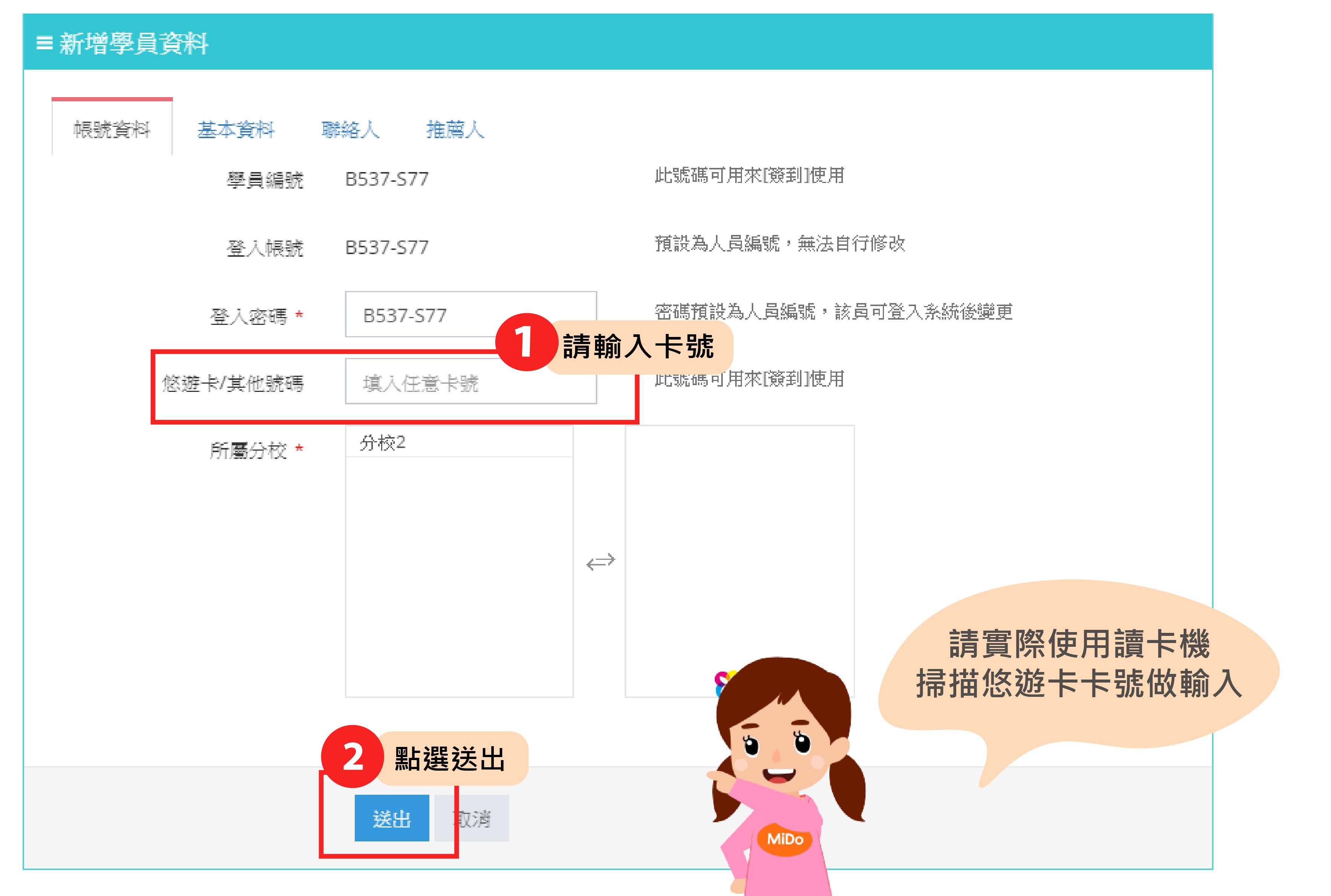
- 先到
資料 > 員工資料 或 資料 > 學員資料
- 在悠遊卡及其他卡號欄位輸入個人卡號
- 儲存
使用條碼機簽到
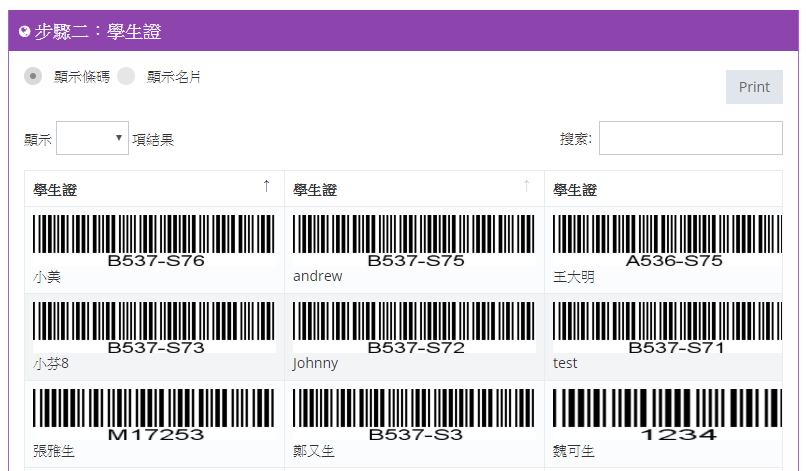
- 到
系統 > 資料輸出入系統 > 條碼與名片輸出 產生條碼
- 將條碼列印成簽到卡
- 建議一次全選學生統一列印
電子聯絡簿
聯絡簿填寫
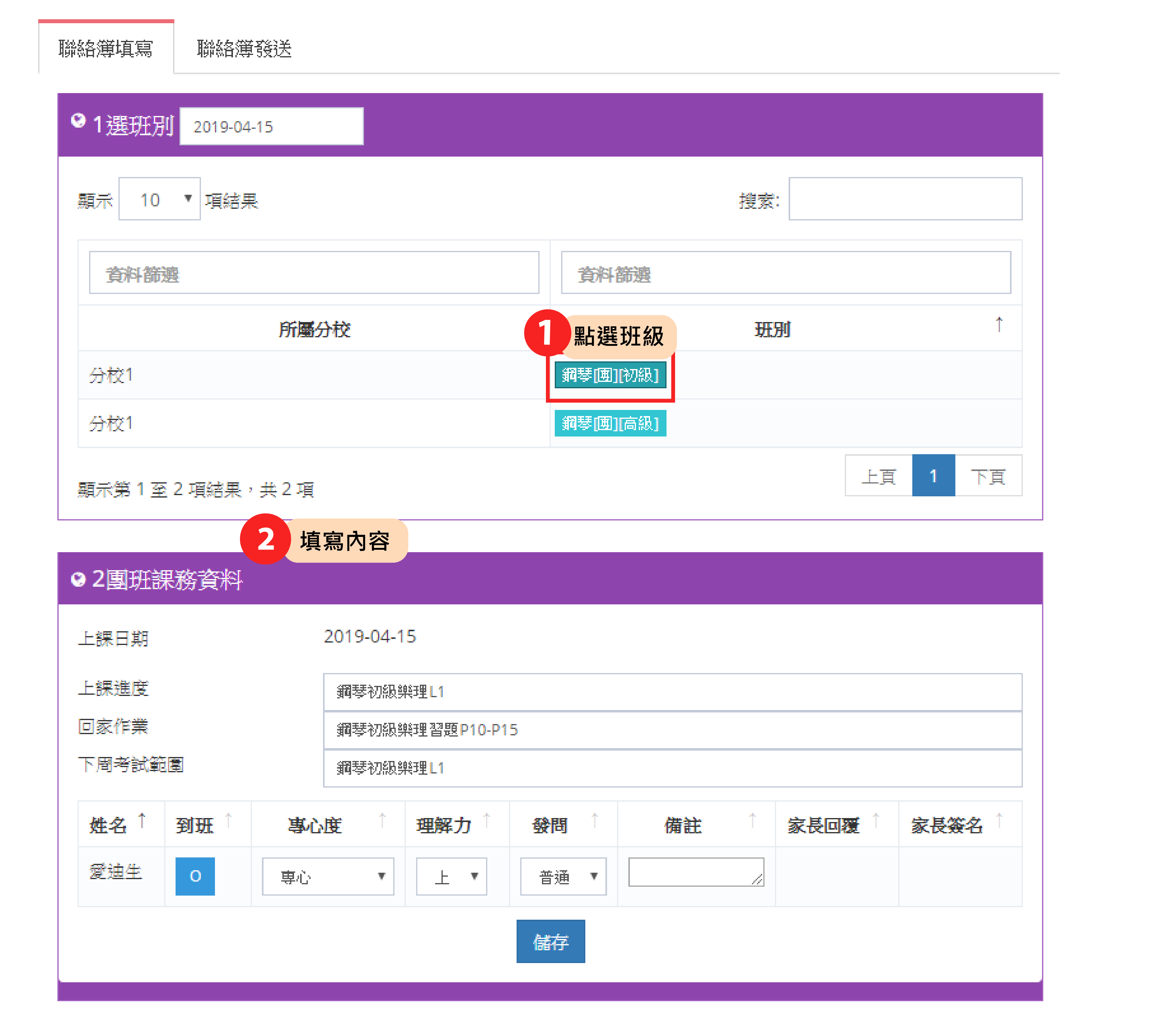
- 先點選班別
- 下方會顯示當班學生
- 填寫內容後儲存
需先到 設定 > 設定聯絡簿格式 建立樣式,再到 資料 > 開班排課規則 指定該門課使用的聯絡簿樣式。
聯絡簿發送
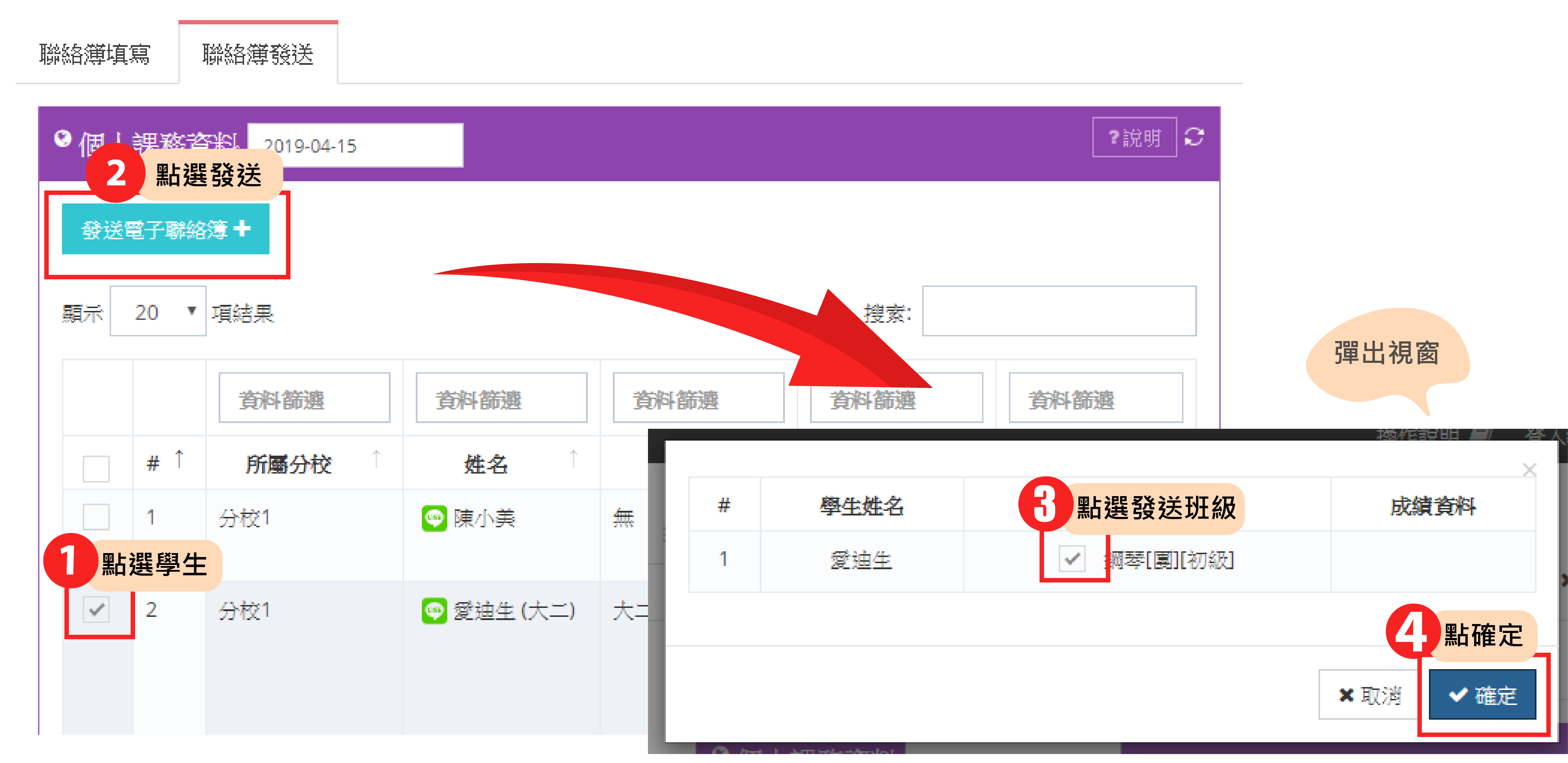
- 選取學生
- 點選發送電子聯絡簿
- 選擇發送班級與資料
- 按確定
已發送出去的聯絡簿內容無法修改;家長完成簽核後也不能再修改。
成績系統
記錄學生的成績資訊,並可搭配圖表統整。
上傳單筆資料
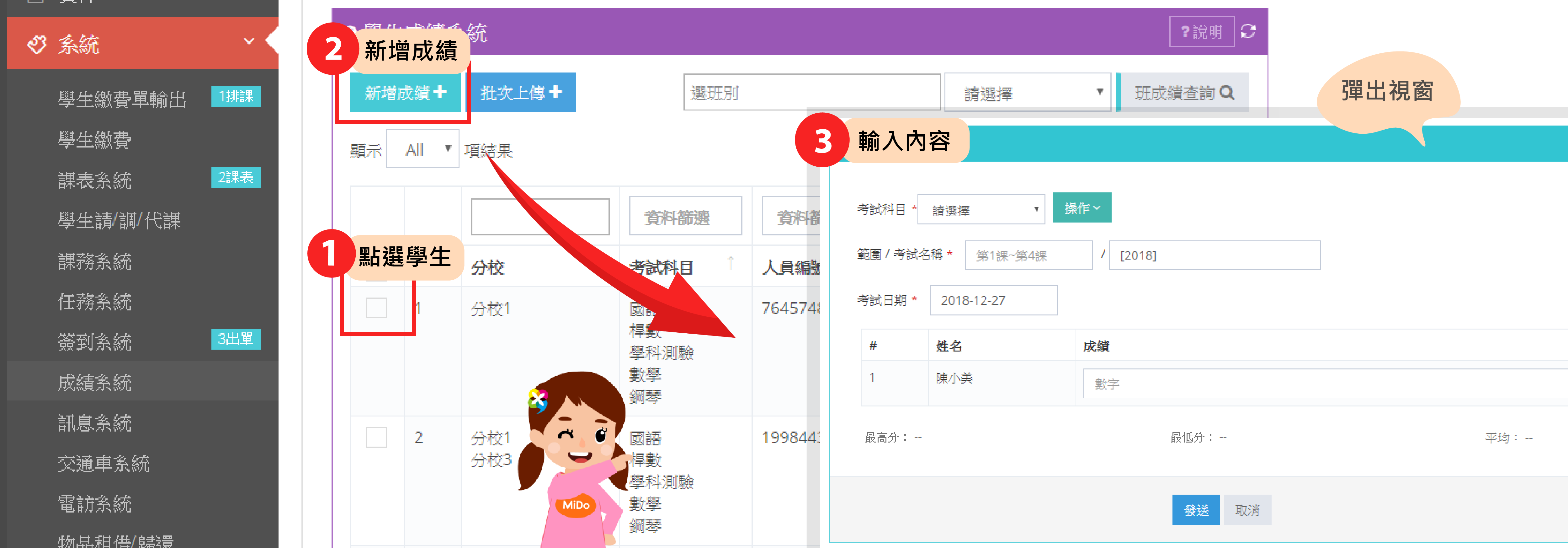
- 先勾選學生
- 點選新增成績
- 輸入內容
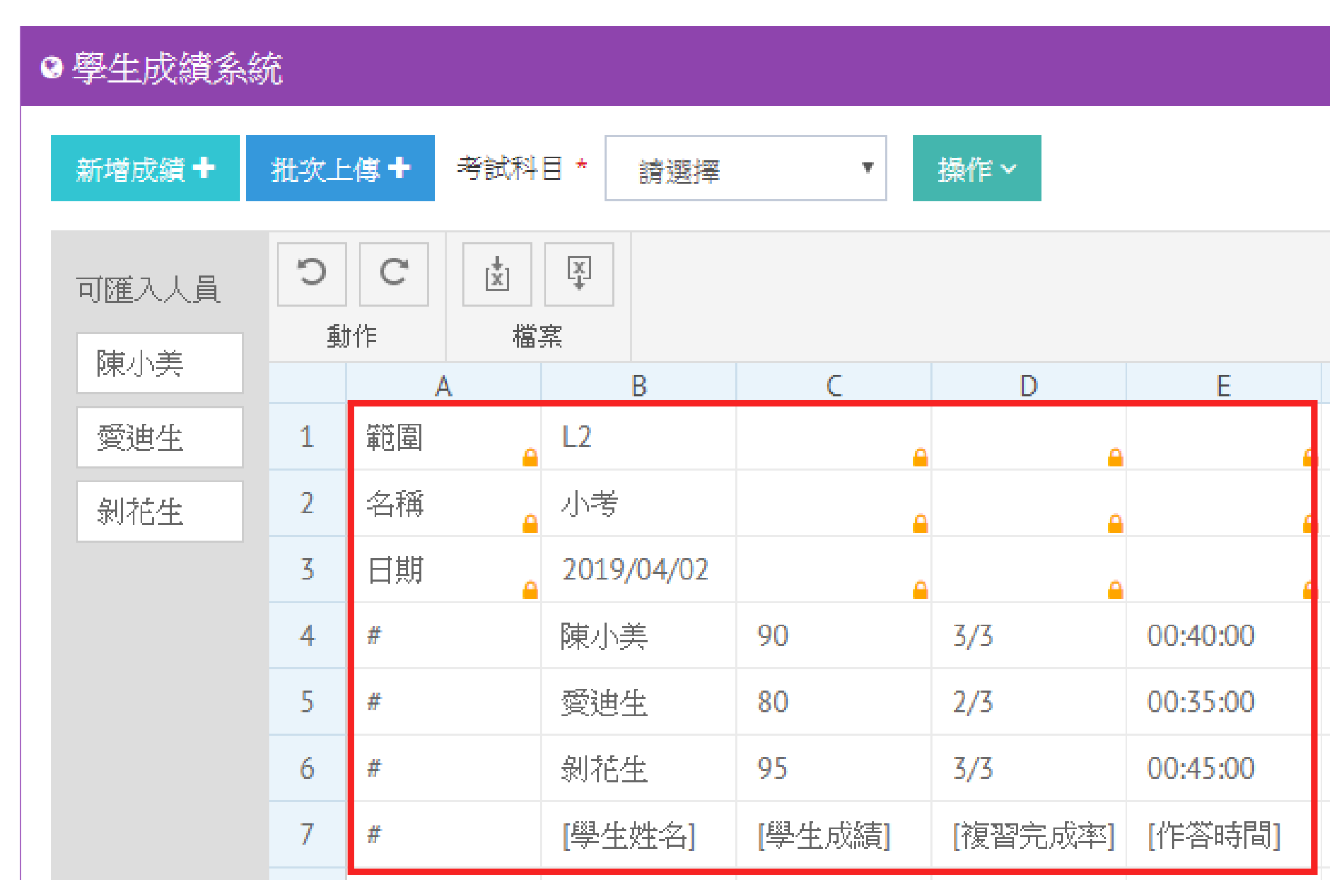
上傳多筆資料
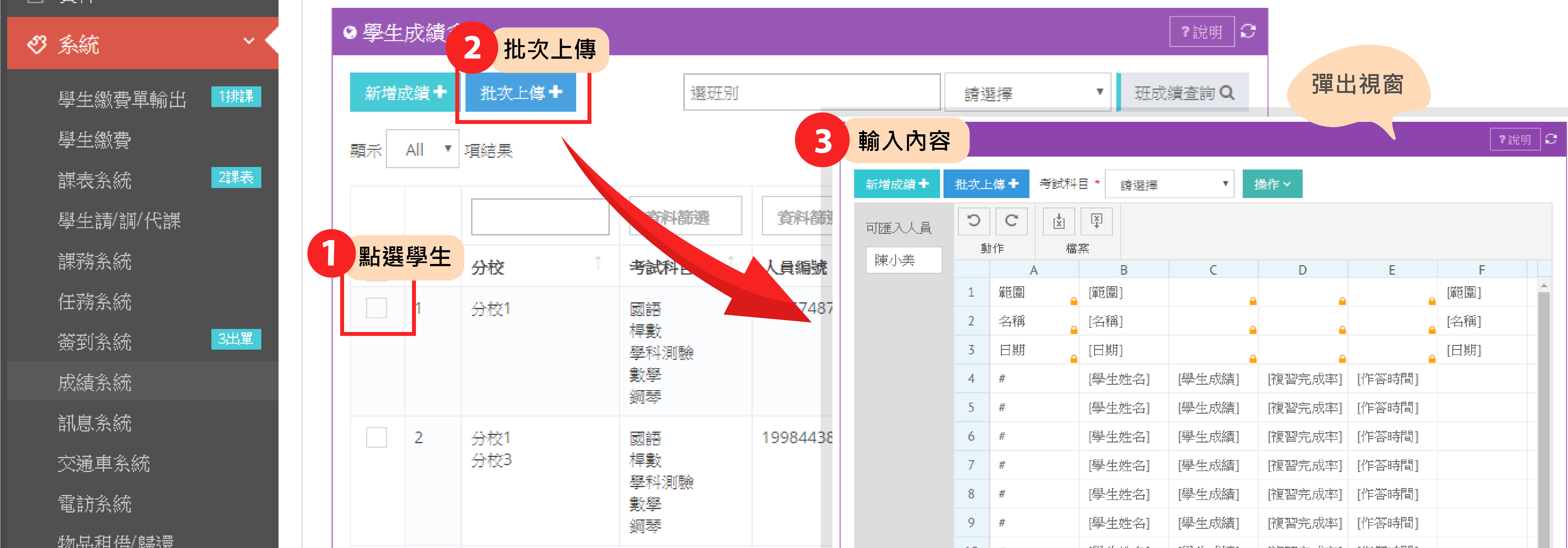
- 勾選學生
- 點選批次上傳
- 輸入內容
成績格式範例
QA
Q1. 為什麼一定要先出繳費單,系統才會排課?
因為系統是以繳費單內容作為排課依據。若沒有完成輸出,課程、期間與費用都還沒被正式確認。
Q2. 插班生出單時,未上的課要怎麼處理?
在排課確認畫面直接取消未上的日期即可,系統會依剩餘堂數重新計算金額。
Q3. 若學生用帳戶金繳費,現金欄位要怎麼填?
將繳納現金設為 0,系統就會改由帳戶金扣款。
Q4. 為什麼我在開班排課規則設定完,課表還沒出來?
因為那裡只是建立班級規則與時間,真正排課要到 學生繳費單輸出 完成出單後才會執行。
Q5. 聯絡簿發送後還可以修改嗎?
不行。聯絡簿一旦發送,或家長完成簽核後,就不能再改內容。